

撮影を終えて帰宅し、メモリーカードに並ぶ数千枚のデータを見て圧倒されたことはないでしょうか。多くのフォトグラファーが直面するこの「写真疲れ(Photo Fatigue)」は、創作意欲を削ぐ大きな障壁となります。
しかし、効率的な「選別」は単なる事務作業ではありません。それは高品質な現像への確固たる土台であり、作業時間を劇的に短縮し、貴重なストレージ容量を節約し、そして何より作品のクオリティを底上げするための戦略的プロセスです。本記事では、デジタルワークフローの専門家の視点から、Lightroom Classicを駆使して膨大な写真の中から「真の傑作」を迷わず見つけ出すための極意を伝授します。

「インポート直後」に選別を終わらせるべき意外な理由
選別を行う最適なタイミングは、間違いなく「インポート直後」です。これには直感に反するような、しかし非常に合理的な理由があります。
まず、撮影時の記憶や高揚感が鮮明な「新鮮な目」を持っているうちに判断することで、セレクトの精度とスピードが飛躍的に向上します。また、現像プロセスに入ってから写真を選ぼうとすると、最終的に採用しない写真にまで微調整の時間を費やしてしまう「無駄な労働」が発生します。さらに、早い段階で不要なカットを特定することは、ストレージの肥大化を防ぐための最も効果的な手段でもあります。「あとで選ぼう」という先延ばしは、ワークフローを停滞させるだけでなく、物理的なコストをも増大させるのです。
「フラグ」と「星評価」:二刀流で使い分ける情報の整理術
Lightroomには複数の評価システムがありますが、これらを「二項対立の分類」と「質的な評価」として役割分担させることがプロの鉄則です。
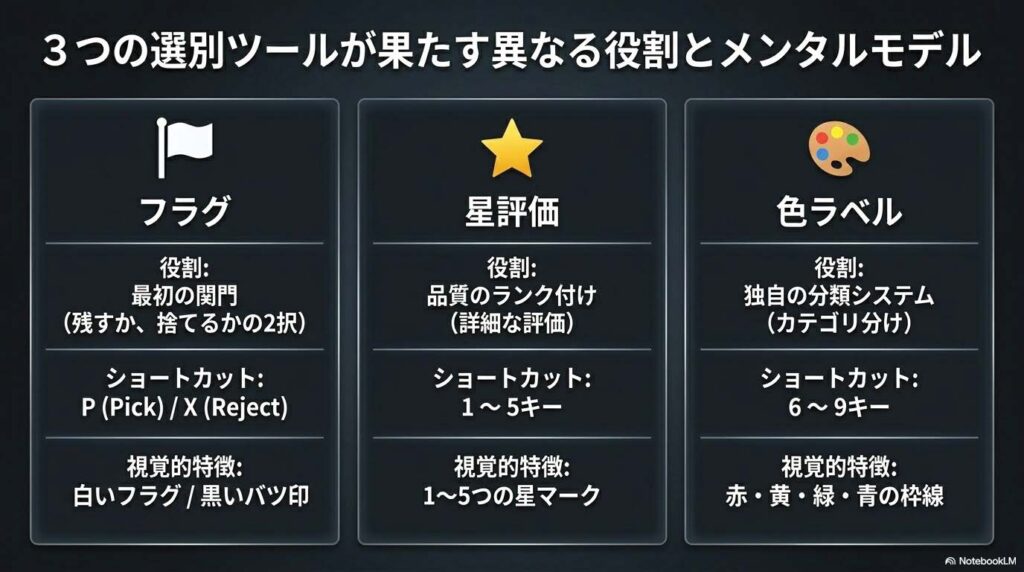
- フラグ(P, X, U): 写真を「採用(ピック)」するか「不採用(リジェクト)」にするかという、初期段階の粗選別に使用します。
- 星評価(1〜5): 残った写真に対し、技術的な完成度や芸術性に基づいた詳細な格付けを行います。
【操作ショートカット】
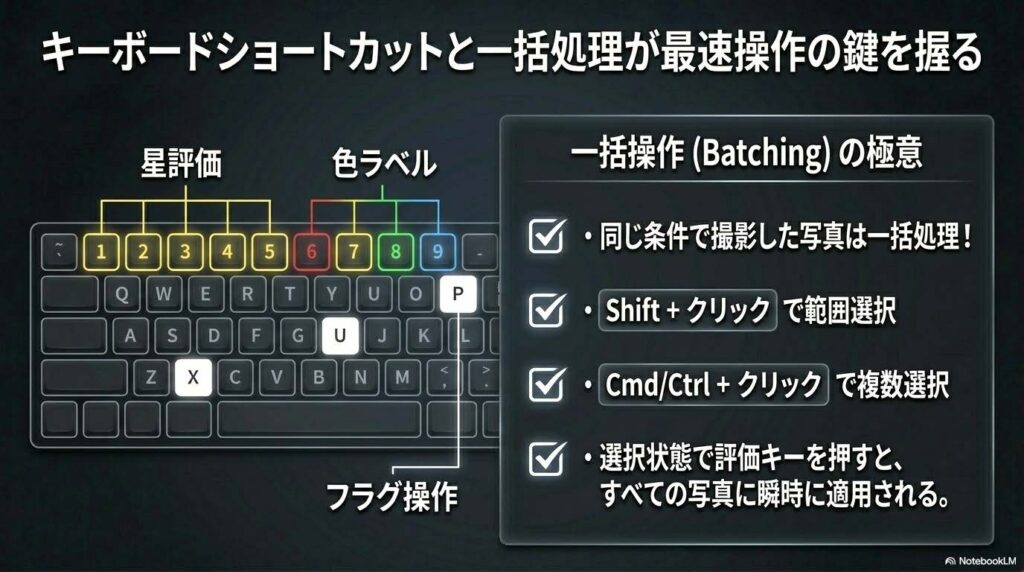
- P:ピック(採用)
- X:リジェクト(不採用 / 削除候補)
- U:フラグを解除
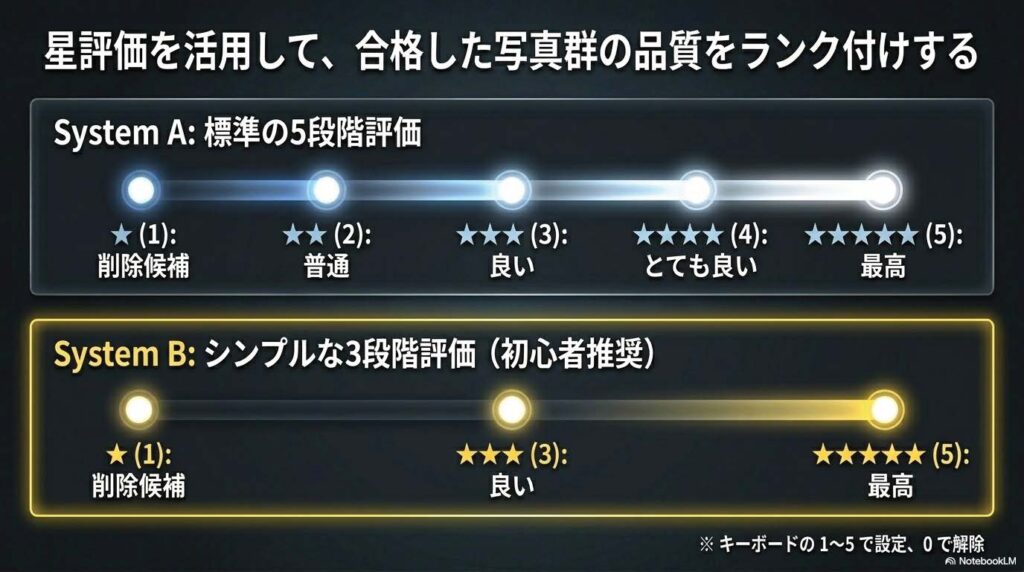
- 1〜5:星評価(1=技術的問題・削除候補、3=標準的・良好、5=最高・ポートフォリオ級)
- 0:星評価を解除(ミスをした際のリカバリーに重要)
フラグは大まかな分類、星評価は詳細な評価に使うのが一般的です。
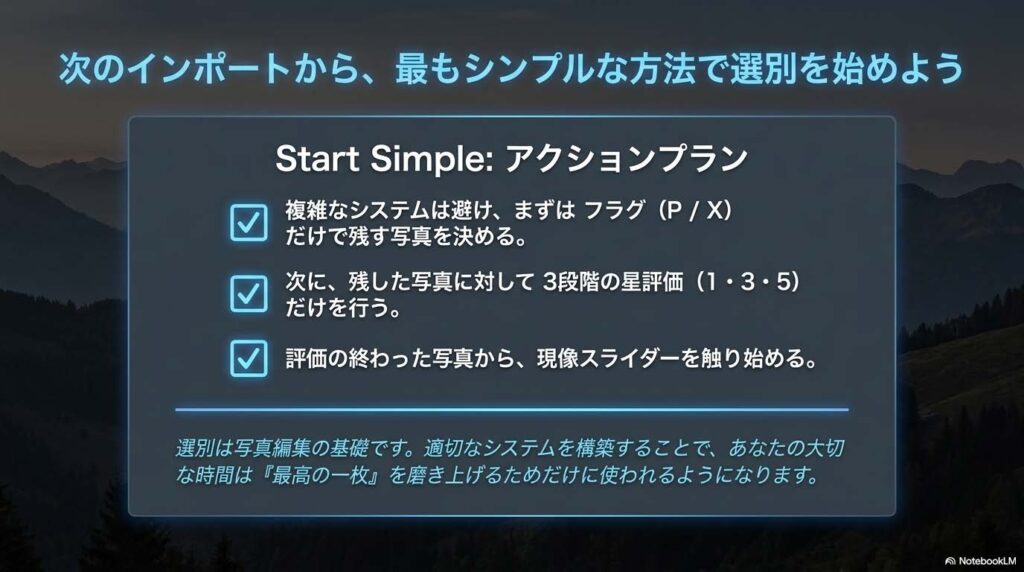
この二段階のアプローチを徹底することで、まずはフラグで「土俵に上げる写真」を絞り込み、次に星評価で「磨き上げる優先順位」を決めるという、論理的で迷いのないワークフローが実現します。
迷いを断ち切る「リジェクト(X)」の魔力
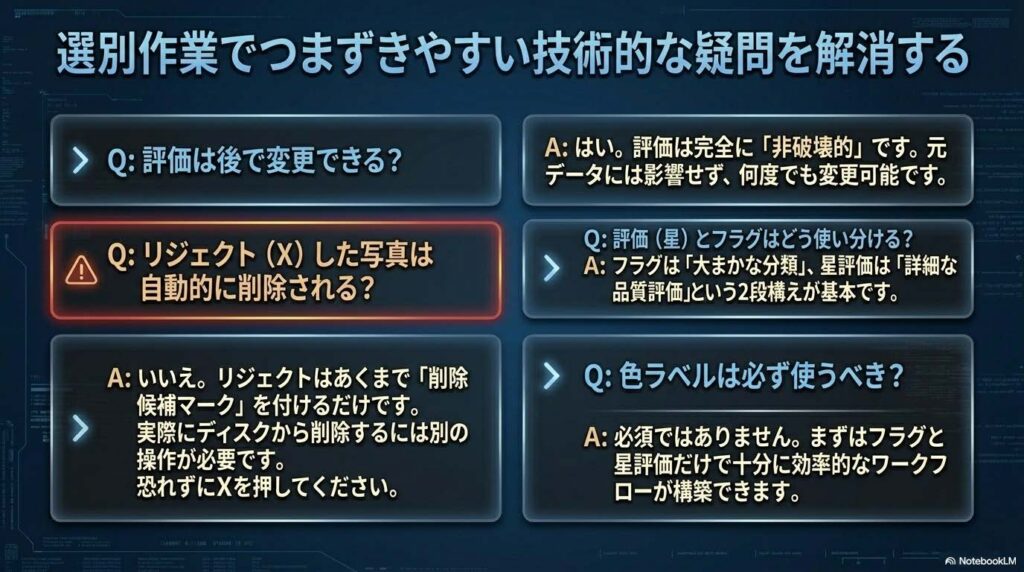
多くの人が「X」キーを押すことに心理的な抵抗を感じます。しかし、リジェクトフラグを立てることは、即座にデータを物理削除することではありません。これは、作業画面からノイズを一時的に排除し、視界をクリアにするための「非破壊的なメンタルリセット」です。
技術的なミスや意図に沿わないショットに冷徹に「X」を付けることで、視覚的な混乱が解消され、残された「ピック(P)」した写真のポテンシャルを引き出すことに全神経を集中できるようになります。この勇気ある決断こそが、最終的なポートフォリオの純度を高めるのです。
比較表示(Cキー)で見落としがちなベストショットを救う
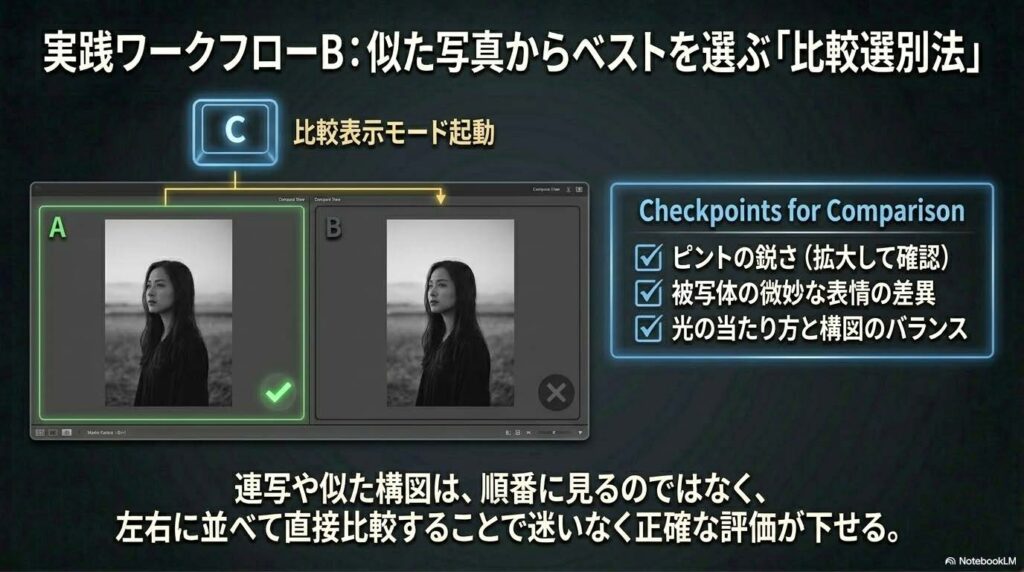
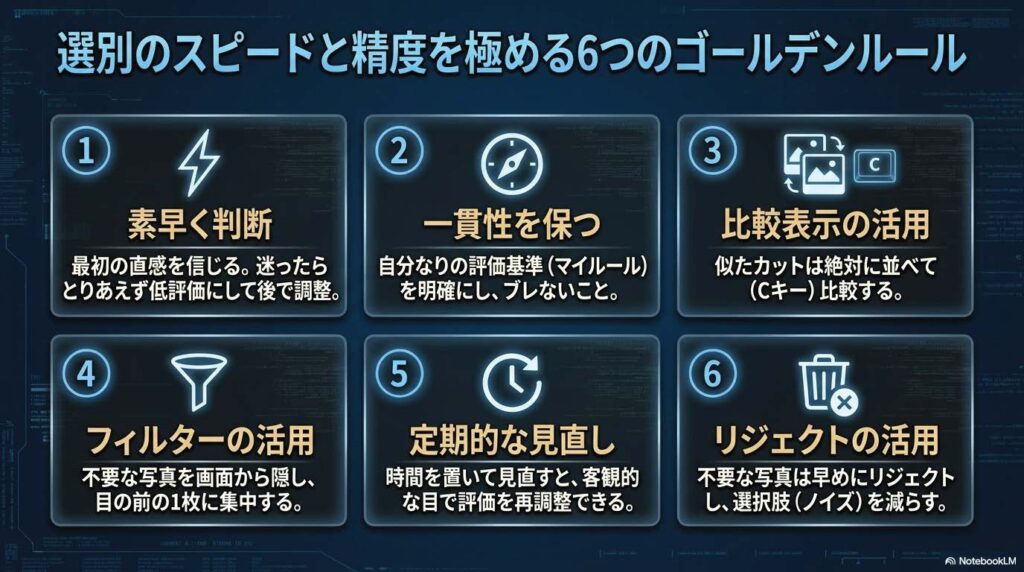
連写した似たようなショットの中から、微細な表情の差やピントの精度で迷ったときは「比較表示」が威力を発揮します。
【アクション・コマンド:比較選別】
- Gキーを押してグリッド表示に戻り、全体を俯瞰して比較したい複数の写真を選びます。
- Cキーを押して「比較表示モード」に切り替えます。
- 左右に並んだ写真を拡大し、構図、ライティング、被写体のわずかな表情の機微を精査して、最終的な一枚を決定します。
グリッド表示(G)と比較表示(C)を自在に行き来することで、感覚的な選択から、根拠に基づいた「確信ある選択」へと昇華させることができます。
色ラベルを「品質」ではなく「状態」に割り当てる
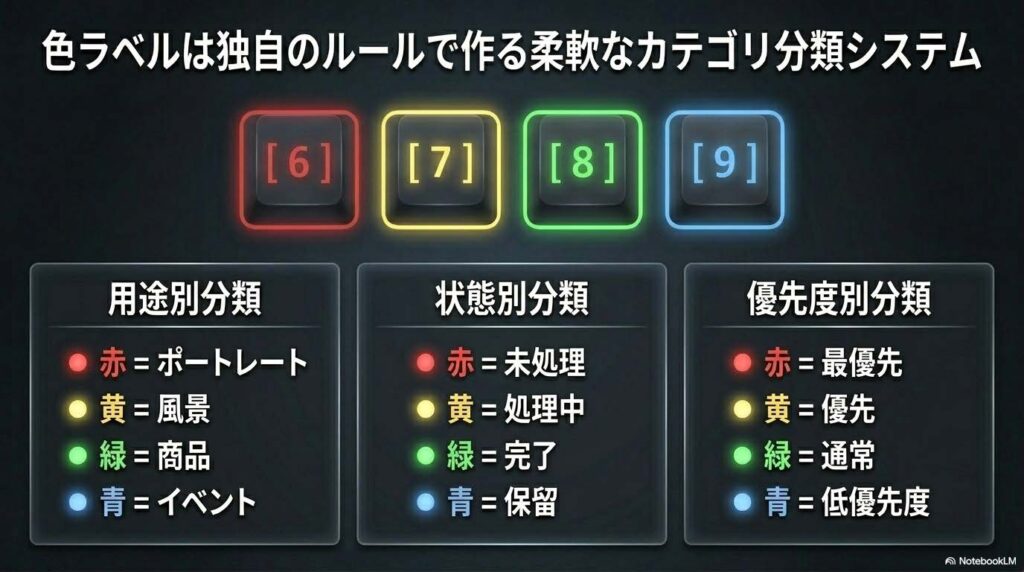
星評価(1〜5キー)をクオリティ管理に使い、色ラベル(6〜9キー)には「写真のステータス」という別の軸を持たせるのがプロフェッショナルの知恵です。
- 6(赤):未処理(手付かず)
- 7(黄):処理中(調整の余地あり)
- 8(緑):完了(納品・書き出し可能)
- 9(青):保留(他用途、または後で見直し)
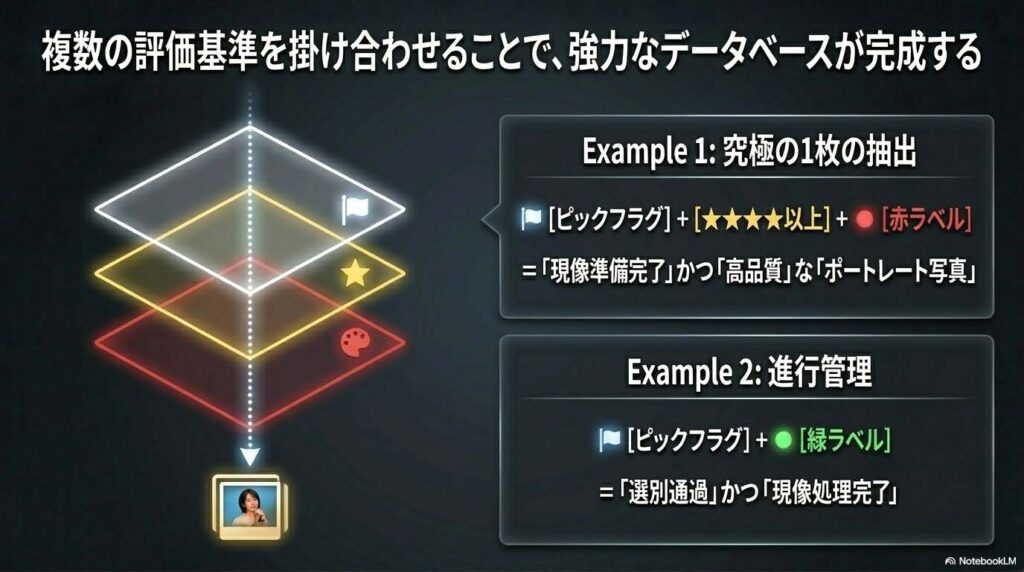
このように色ラベルを「状態」に割り当てることで、星評価と組み合わせた高度な管理が可能になります。例えば「5つ星(最高評価)だが、まだ処理が終わっていない(緑ではない)写真」といった状況を瞬時に把握できるようになり、作業の漏れを物理的に防ぎます。
フィルター機能という「自動選別」の力を借りる
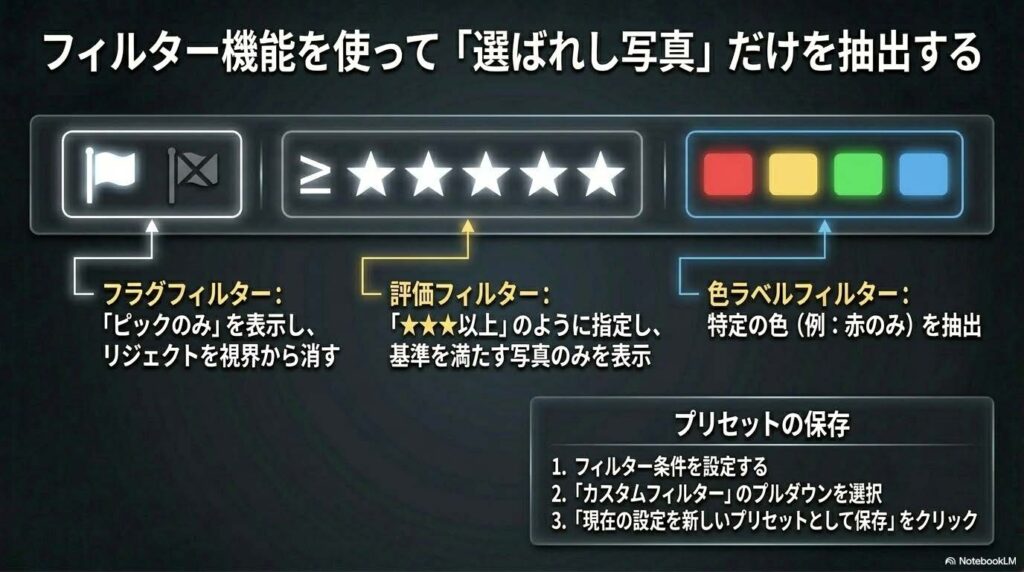
選別作業の真骨頂は、フィルターを適用して「必要なものだけが見えるライブワークスペース」を作り出すことにあります。
【アクション・コマンド:プロのフィルター活用】
- 品質で絞り込む:「3つ星以上」のみを表示し、標準以下のカットを視界から消す。
- 複合条件で追い込む:「ピック済み」かつ「3つ星以上」に設定することで、現像に集中すべき「選ばれし候補」だけが並ぶ環境を構築する。
Pro-tip: 頻繁に使用する組み合わせ(例:ピック + 3つ星以上)は、「カスタムフィルター」としてプリセット保存してください。ワンクリックで作業環境を理想的な状態にリセットできるようになり、思考の中断を最小限に抑えられます。
選別は「捨てる作業」ではなく「磨く作業」
プロフェッショナルな選別ワークフローを完遂するための要諦は、以下の5点に集約されます。
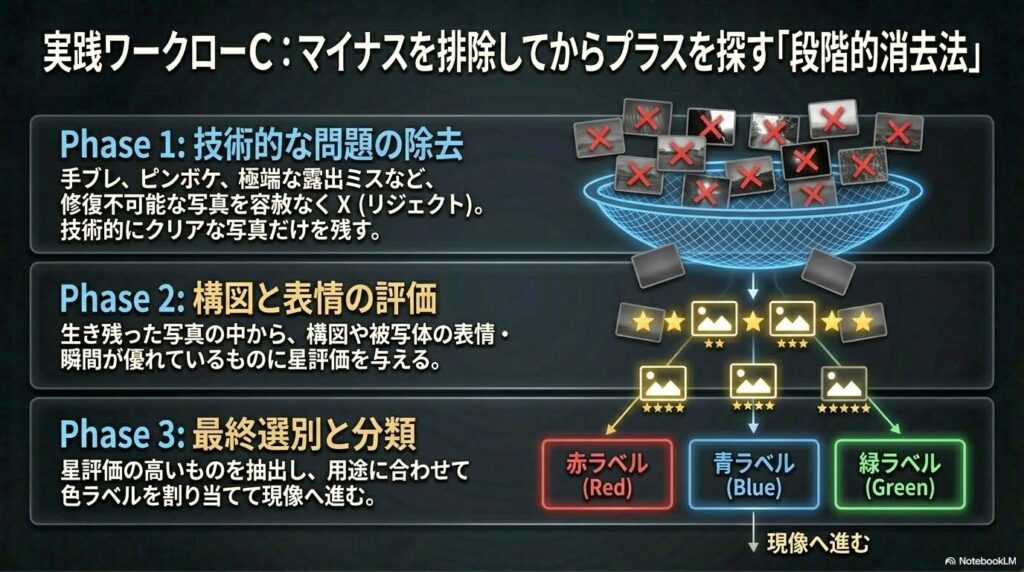
- 段階的な選別: 技術的ミスの除去(X)から始まり、構図や表情の評価(星)へとステップを踏む。
- 一貫性の保持: 自分なりの星評価の基準(1=削除候補、5=傑作)を固定する。
- フィルターの駆使: 常に必要な情報だけが表示される「ライブワークスペース」で作業する。
- ショートカットによる一括操作: Shift + クリック(範囲選択)や Cmd/Ctrl + A(すべて選択)を活用し、同じ条件の写真はまとめて評価・フラグ付けを行う。
- 即時実行: 撮影直後の記憶が鮮明なうちに、ストレージ節約も兼ねて選別を完了させる。
選別とは、決して写真を「捨てる作業」ではありません。それは、膨大な記録の中から、あなたの審美眼に叶う真の一枚を「磨き出す作業」なのです。
もし、あなたが不必要なクリックを減らし、残った「最高の一枚」と向き合う時間を2倍に増やせたなら、あなたの写真表現はどう進化するでしょうか。効率化の先にある、真のクリエイティビティをその手に収めてください。

Lightroom Classicで最高の一枚を見つけ出す基礎ガイド
フォトグラファーにとって、撮影と同じくらい重要なのが「写真を選ぶ」作業です。何百枚、何千枚という撮影データの中から、キラリと光る最高の一枚を効率よく見つけ出すための秘訣を、フォトワークフロー・スペシャリストが分かりやすく伝授します。
——————————————————————————–
はじめに:なぜ「選別」が写真の質を変えるのか
撮影から帰ってきた直後、メモリーカードの中には膨大な写真が詰まっています。このデータ量に圧倒される前に、まずは「選別(セレクト)」を行いましょう。選別は単なる事務作業ではなく、あなたの作品を磨き上げるクリエイティブな第一歩です。
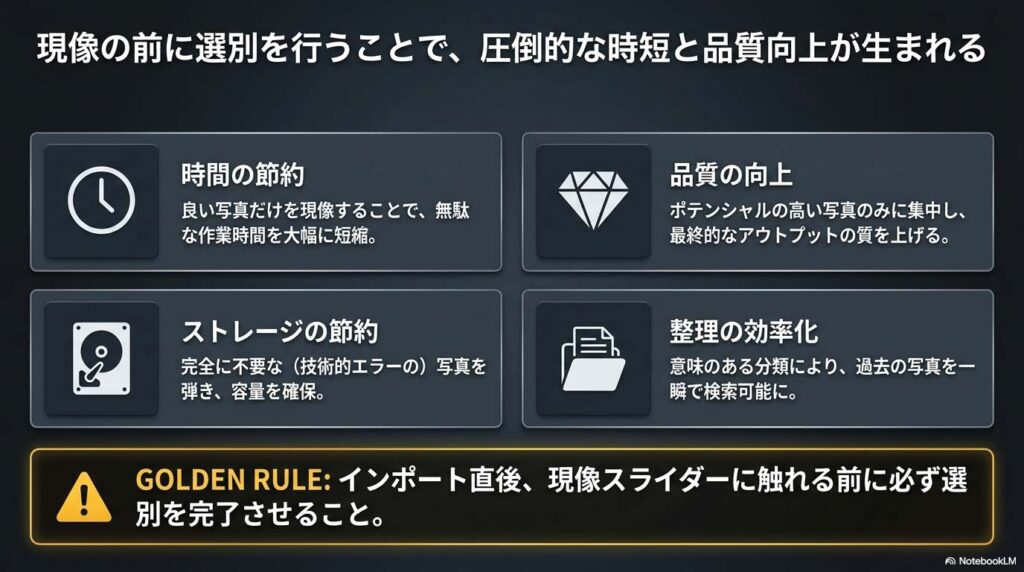
選別を行うことで得られる4つの本質的なメリットを理解しましょう。
- 時間の節約: 良い写真だけを厳選して現像(編集)することで、全体の作業時間を大幅に短縮できます。
- 品質の向上: 優れたショットに集中して編集のエネルギーを注ぐことができ、結果として作品の完成度が高まります。
- ストレージの節約: 不要なミスショットを特定し、適切に削除することで、ドライブの容量を賢く守れます。
- 整理の効率化: 適切にラベル付けされた写真は、数年後でも「あの時の一枚」としてすぐに見つけ出すことができます。
「いつ」やるべきか?
選別は、インポート(写真の取り込み)直後に行うのが鉄則です。現像を始める前に「磨くべき石」と「捨てるべき石」を分けることで、無駄な作業を一切排除したスムーズな流れが生まれます。
まずは、ライブラリモジュールの画面下部にあるツールバーからも操作できる、最も直感的なツール「フラグ機能」から見ていきましょう。
——————————————————————————–
フラグ機能で「候補」と「不要」を分ける
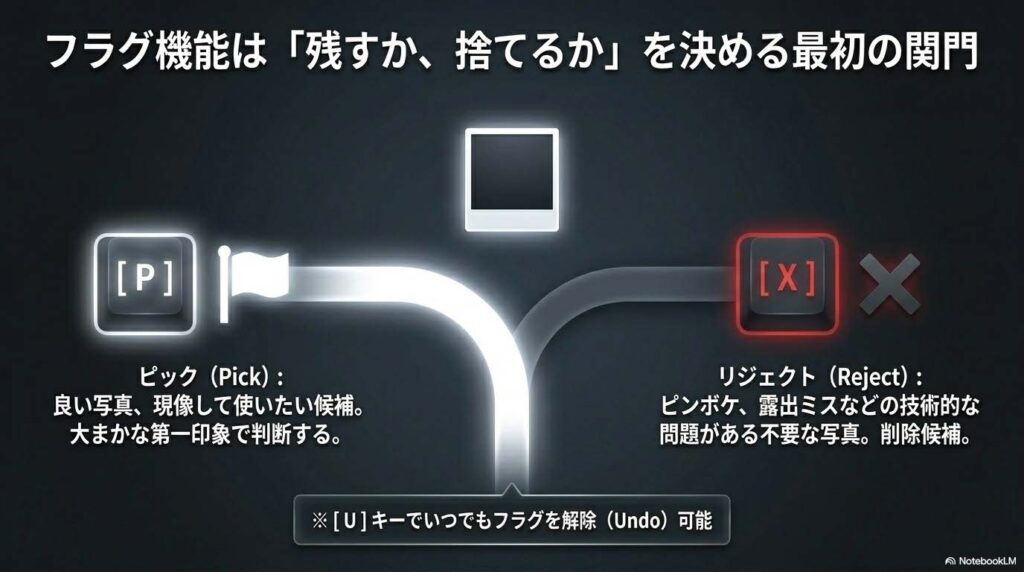
フラグ機能は、写真を「採用」するか「ボツ」にするかを決める、最もシンプルな仕分けツールです。まずは深く考えすぎず、直感で仕分けていきましょう。
フラグの役割と使い分け
Lightroom Classicでは、以下の2種類のフラグを使い分けて写真を分類します。
| 項目 | ピック(採用) | リジェクト(除外) |
|---|---|---|
| 表示アイコン | 白いフラグ 🏳️ | 黒い「X」マーク ✖️ |
| 目的 | 現像したい、またはキープしたい写真 | 削除候補、不要な写真 |
| 判断基準 | 良いと感じる、または後の選別候補 | ピンボケ、露出ミス、目をつぶっている等 |
| ショートカット | [P] (Pick) | [X] (eXclude) |
プロの時短テクニック:自動進む設定
ここでスペシャリスト秘伝のコツをひとつ。キーボードの [Caps Lock] キーをオンにするか、メニューの「写真」>「自動進む」にチェックを入れてください。評価キー(PやXなど)を押した瞬間に、自動で次の写真へ移動するようになり、選別スピードが劇的に上がります。
- [P] キー:「これだ!」と思ったらピック。
- [X] キー:「これは失敗だ」と思ったらリジェクト。
- [U] キー:間違えたら「Unflag(解除)」でリセット。
大まかな仕分けができたら、次はピックした写真の品質をさらに見極める「星評価」へと進みます。
——————————————————————————–
星評価(1〜5つ星)で写真の価値を定義する
フラグで残した写真たちに、1〜5段階の星を付けてランク付けします。これにより、どの写真に最も時間をかけるべきかが一目で分かるようになります。
評価基準:3つ星を「基準点」にする
初心者が陥りやすいのが、どの写真にも高い評価を付けてしまう「評価インフレ」です。まずは [★★★] を合格ラインの基準点として考えましょう。
- ★★★★★(最高): ポートフォリオ(作品集)に載せたい、自身の最高傑作。
- ★★★★(とても良い): 現像してSNSやWebで公開したいレベル。
- ★★★(良い): 【基準点:合格ライン】 技術的・構図ともに良好で、人に見せられる品質。
- ★★(普通): 特に問題はないが、際立った良さも感じられない。
- ★(削除候補): 技術的な問題がある、または内容に魅力がないもの。
迷ったら「シンプルプラン」で!
5段階も使い分けられないと感じる方は、以下の3段階から始めるのがおすすめです。
- [★]: 削除候補
- [★★★]: 良い(合格)
- [★★★★★]: 最高(傑作)
操作方法
キーボードの数字キーを使いましょう。
- [1] 〜 [5] キー:各段階の星を付与。
- [0] キー:評価を解除(0に戻す)。
品質の評価が終わったら、次は「用途」や「ジャンル」でさらに便利に整理するための「色ラベル」を紹介します。
——————————————————————————–
色ラベルによる高度な分類とカスタマイズ
色ラベルは、星評価(品質)とは別の「独自の軸」で写真を分類したい時に便利です。自分だけのルールを作って、写真をカラフルに整理しましょう。
色ラベルの活用アイデア
以下の3つの観点から、使い道を自由に決めることができます。
- 用途や被写体別
- 赤: ポートレート(人物)
- 黄: 風景
- 緑: 商品写真
- 処理状態(ステータス)別
- 赤: 未処理(これから現像)
- 黄: 処理中(作業の途中)
- 緑: 完了(書き出し済み)
- 優先度別
- 赤: 最優先で仕上げる
- 青: 低優先度(後回しでOK)
操作方法
右クリックメニューのほか、以下のショートカットが使えます。
- [6]:赤、[7]:黄、[8]:緑、[9]:青。
これらの評価を付け終えたら、特定の写真だけを魔法のように呼び出す「フィルター機能」の出番です。
——————————————————————————–
選別した写真を瞬時に呼び出すフィルター術
「ピックした写真の中で、さらに3つ星以上のものだけを見たい」——これを可能にするのが、ライブラリモジュールの画面上部(グリッド表示時)にある「ライブラリフィルター」です。見当たらない場合は [\(バックスラッシュ)] キーを押すと表示されます。
便利な複合フィルターとプリセット
複数の条件を組み合わせることで、作業効率はさらにアップします。
- 「ピック」 + 「★★★以上」: 現像作業に入る際の基本セットです。
- 「★★★★以上」 + 「赤ラベル」: 「最高品質」かつ「特定の用途」の写真だけを抽出。
スペシャリストのアドバイス: よく使うフィルターの組み合わせは、フィルターバー右端のメニューから「現在の設定を新プリセットとして保存」しておきましょう。次回からワンクリックで呼び出せます。
時短のコツ:一括操作
同じような条件の写真が並んでいる時は、1枚ずつ評価を付ける必要はありません。
- 複数選択: [Ctrl] (Win) / [Cmd] (Mac) を押しながら個別選択、または [Shift] を押しながら範囲選択。
- 一括評価: 選択した状態で数字キーや [P] キーを押すと、選んだ写真すべてに同じ評価が一度に適用されます。
——————————————————————————–
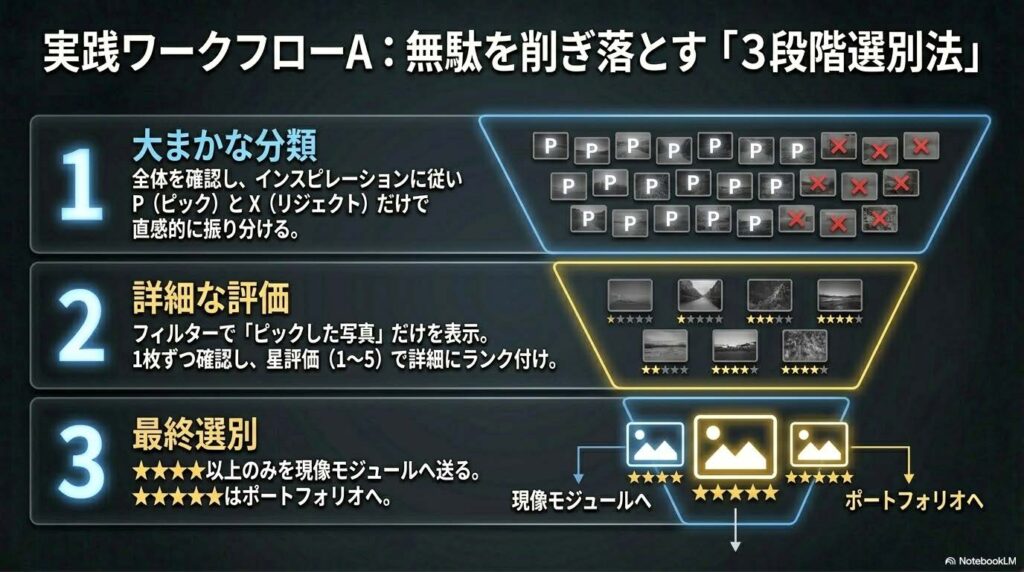
理想の選別ワークフロー:3段階のステップアップ
プロの講師も実践している、迷わないための標準ワークフローです。
- 第1段階:大まかな分類(グリッドとルーペの使い分け)
- まずは [G] キーでグリッド表示にし、全体を俯瞰。
- 細かなピントを確認したい時は [E] キー(ルーペ表示)に切り替えて大きく表示。
- [P](ピック)と [X](リジェクト)でスピーディーに仕分け。
- 第2段階:詳細評価(フィルター活用)
- フィルターバーで「ピック」のみを表示。
- 1枚ずつ確認し、[星評価(1-5)] を付与。[★★★] 以上を現像候補に。
- 第3段階:最終選別と現像
- [★★★★] 以上を丁寧に現像し、用途に合わせて色ラベルで管理。
[!TIP] 比較表示(Cキー)の活用 似たような2枚で迷ったら、両方を選択して [C] キー(Compare)を押しましょう。左右に並べて比較することで、ベストな1枚を確信を持って選べます。
——————————————————————————–
成功のためのベストプラクティス
効率的な選別をマスターするためのポイントをまとめました。
選別を成功させる5つのポイント
- 基準を明確にする: 3つ星を合格点とするなど、自分なりのルールを持つ。
- 一貫性を保つ: 常に同じ基準で評価することで、後で迷わない。
- フィルターを活用: 絞り込むことで、編集時の集中力を維持する。
- 一括操作を使いこなす: 似た写真はまとめて処理して時間を生む。
- 段階的に選別する: いきなり完璧を目指さず、徐々に絞り込む。
初心者のためのQ&A
- Q: 評価は後で変更できますか?
- A: はい、いつでも変更可能です。評価はデータ自体を壊さない「非破壊的」なものなので、後で見直しても大丈夫です。
- Q: リジェクト(X)にしたら、すぐに写真は消えてしまいますか?
- A: いいえ。リジェクトは「削除候補」のマークが付くだけです。実際に削除するには、メニューの「写真」>「リジェクト写真を削除」を選択し、実行する必要があります。
- Q: 「フラグ」と「星」はどう使い分けるのが正解?
- A: 最初の「ふるい」にかけるのがフラグ、残った写真の「品質ランク」を決めるのが星評価です。二段構えにすることで、選別が圧倒的に楽になります。
最後に
最初は難しく感じるかもしれませんが、まずは「[P] と [X]」、そして「3つ星基準」から始めてみてください。このステップを丁寧に行うだけで、あなたの写真ライフはより創造的で、ストレスのないものに変わるはずです。さあ、最高の一枚を探しに行きましょう!
Lightroom Classicにおける写真選別と評価のマスターガイド
この学習ガイドは、Adobe Lightroom Classicを使用した効率的な写真の選別(カリング)と評価プロセスを深く理解するために作成されました。提供された資料に基づき、大量の画像から最良のショットを迅速に見つけ出し、ワークフローを最適化するための知識を整理しています。
——————————————————————————–
1. 習得度確認クイズ(短文回答形式)
以下の質問に対し、提供された資料の内容に基づいて2〜3文で回答してください。
問1:写真の選別作業をインポート直後に行うべきなのはなぜですか? 問2:星評価(1〜5つ星)を付ける際、キーボードショートカットを使用するメリットは何ですか? 問3:「3段階評価」のシンプルな基準例について説明してください。 問4:フラグ機能における「ピック」と「リジェクト」の具体的な使い分けを説明してください。 問5:色ラベルを「状態別分類」として活用する場合、どのような割り当てが考えられますか? 問6:複数の評価基準(星評価、フラグ、色ラベル)を組み合わせる利点はどこにありますか? 問7:ライブラリフィルターを使用して、特定の高品質な写真のみを表示する方法を説明してください。 問8:複数の写真に対して一括で評価を適用するには、どのような操作が必要ですか? 問9:「比較表示モード」は、どのような場面で特に有効ですか? 問10:写真を「リジェクト」に設定した場合、その写真は自動的にストレージから削除されますか?
——————————————————————————–
2. クイズ解答集
問1の回答: 選別を現像前に行うことで、不要な写真に時間を費やす無駄を省き、作業全体の時間を短縮できるからです。また、良い写真だけに集中することで最終的な品質が向上し、不要なものを早期に特定してストレージを節約できる利点もあります。
問2の回答: 数字キー(1〜5、および解除の0)を叩くだけで直感的に評価を付与できるため、マウス操作よりも遥かに素早く判断を下せます。大量の写真がある場合、このスピードの差が全体のワークフローの効率化に大きく貢献します。
問3の回答: シンプルに分類する場合、1つ星を「削除候補」、3つ星を「良い」、5つ星を「最高(ポートフォリオ級)」と定義します。このように段階を絞ることで、迷いを減らし、より迅速な意思決定が可能になります。
問4の回答: 「ピック(P)」は現像して使いたい写真や後で詳しく選別する候補に白いフラグを立てる操作です。一方、「リジェクト(X)」は技術的な問題がある不要な写真に黒いXマークを付け、削除候補として明確に分類するために使用します。
問5の回答: 資料では、赤を「未処理」、黄を「処理中」、緑を「完了」、青を「保留」とする例が挙げられています。このように色で進捗を視覚化することで、どの写真がどの作業段階にあるかを一目で把握できます。
問6の回答: フラグで大まかに分類し、星評価で詳細な品質を決定し、色ラベルで用途や状態を管理するなど、多角的な整理が可能になる点です。これにより、数千枚の写真の中から、特定の条件に合致する画像を瞬時に特定できるようになります。
問7の回答: ライブラリモジュールの「ライブラリフィルター」を表示し、評価フィルターから「★★★以上」などの条件を選択します。これにより、指定した星の数以上の写真、あるいは特定のフラグや色ラベルが付いた写真だけを画面に抽出できます。
問8の回答: まず、Ctrl(Windows)またはCmd(Mac)キーを押しながら写真を選択するか、Shiftキーで範囲選択を行い、複数の写真をアクティブにします。その状態で数字キーやP/Xキーを押せば、選択されたすべての写真に一度に同じ評価やフラグが適用されます。
問9の回答: 連写した写真や似た構図の写真を左右に並べて、表情やピント、光の当たり具合を細かく比較したい時に有効です。「C」キーでこのモードに切り替えることで、ベストショットを正確に選別できます。
問10の回答: いいえ、リジェクトはあくまで「削除候補」というマークを付けるだけの非破壊的な操作です。実際にストレージから削除するには、リジェクトされた写真を選択して、別途削除の操作を実行する必要があります。
——————————————————————————–
3. 考察・エッセイ課題
以下の問いについて、資料の内容を統合して自身の言葉で論じてください。(回答例はありません)
- 写真選別の「一貫性」の重要性について: 評価基準が途中で変わってしまうことが、ワークフロー全体にどのような悪影響を及ぼすか考察しなさい。
- フラグと星評価の役割分担: 資料で推奨されている「第1段階でフラグ、第2段階で星評価」というワークフローが、なぜ大量の写真処理において効率的なのかを論じなさい。
- カスタムフィルタープリセットの活用: 自身の撮影スタイル(例:風景、イベント、ポートレートなど)に合わせて、どのようなフィルタープリセットを作成すれば作業が効率化するか、具体的な組み合わせを提案しなさい。
- 「直感」と「比較」のバランス: 「最初の印象で素早く判断する」ことと「比較表示で厳密に選ぶ」ことの、それぞれのメリットと使い分けのタイミングについて述べなさい。
- デジタルアセット管理(DAM)としてのLightroom: 評価、フラグ、ラベルを用いた整理システムが、単なる「写真選び」を超えて、将来的な写真の検索性や活用にどう寄与するかを説明しなさい。
——————————————————————————–
4. 重要用語集
| 用語 | 定義・説明 |
|---|---|
| 星評価 (Star Rating) | 写真の品質や重要度を1〜5つの星で表す機能。キーボードの1〜5で設定し、0で解除する。 |
| フラグ (Flag) | 写真を「ピック(採用)」か「リジェクト(不採用)」の2択で分類する機能。 |
| ピック (Pick) | 採用したい写真に付ける白いフラグ。ショートカットキーは「P」。 |
| リジェクト (Reject) | 削除候補の写真に付ける黒いXマークのフラグ。ショートカットキーは「X」。 |
| 色ラベル (Color Label) | 赤・黄・緑・青の色を写真に付与し、用途や状態、優先度別に分類する機能。 |
| ライブラリフィルター | 設定した評価、フラグ、色ラベルなどの条件に基づいて、表示される写真を絞り込む機能。 |
| 比較表示 (Compare View) | 2枚以上の写真を並べて表示し、細部を比較検討するモード。ショートカットキーは「C」。 |
| グリッド表示 (Grid View) | ライブラリモジュールで写真を一覧表示するモード。ショートカットキーは「G」。 |
| 一括操作 | 複数の写真を選択した状態で、評価やフラグを一度に適用する効率化テクニック。 |
| 非破壊的 | 評価やフラグの設定が元の画像データ自体を書き換えるのではなく、カタログ上の情報として記録される性質。 |