

Lightroom Classicのカタログは、画像データそのものではなく、編集履歴や保存場所といった情報を一元管理するデータベースの役割を果たします。このシステムは元の写真を書き換えない非破壊編集を可能にしており、動作の軽量化と高速な検索性を両立させています。利用者はSSDへの保存や定期的な最適化を行うことで、パフォーマンスを最大限に引き出すことが可能です。
また、万が一の事態に備えたバックアップの重要性や、用途に応じた複数のカタログの使い分けについても詳しく解説されています。初心者はまず一つのカタログから管理を始めることが推奨されており、基本設定を正しく理解することが長期的な写真管理の鍵となります。
非破壊編集とデータ管理の極意
「Lightroomを使っているけれど、写真がどこに保存されているのかよく分からない」「カタログという言葉を聞くたびに、データが消えてしまわないか不安になる」……。プロフォトグラファーとして多くの相談を受けますが、これは初心者が必ず直面する壁です。
Lightroom Classicを使いこなす上で、「カタログ」の仕組みを正しく理解することは、単なる整理術の習得ではありません。それは、あなたのクリエイティビティを支える「編集作業の効率化」と、かけがえのない財産である「データの安全性」を担保するための必須知識です。カタログの本質を知れば、写真管理の不安は自信へと変わります。
カタログは「写真」ではなく「地図」である
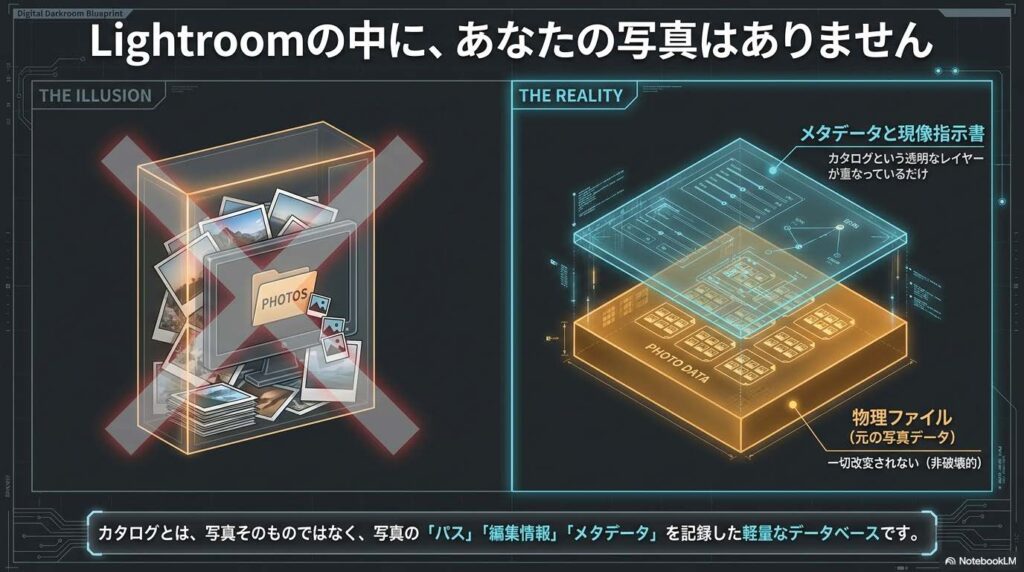
初心者が最も驚く事実は、**「カタログには写真そのものは保存されていない」**ということです。カタログはあくまで写真の情報を管理するためのデータベースであり、実際の写真ファイル(RAWやJPEGなど)とは完全に切り離された存在です。
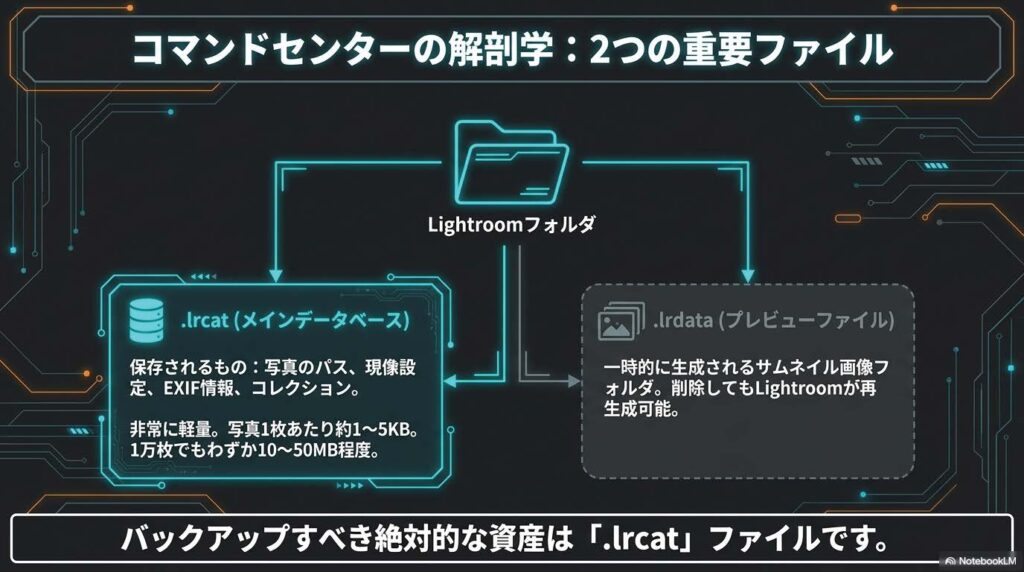
ソース資料に基づくと、カタログファイル(拡張子 .lrcat)が記録しているのは以下の5つの情報に限定されます。
- 写真の保存場所(パス)
- 編集情報(現像設定)
- メタデータ(EXIF情報、キーワード、評価など)
- コレクション情報
- プレビュー画像
この関係性を象徴する、プロのワークフローにおける重要な定義を引用します。
「カタログは写真ファイルの『インデックス』であり、写真ファイル自体ではありません。」
この理解がリスク管理において決定的なのは、カタログが非常に「軽量」である点です。写真10,000枚に対してもカタログサイズはわずか10〜50MB程度。カタログを削除してもパソコン内の写真ファイルは残りますが、その一方で、写真に施した「数時間におよぶ編集データ」はカタログにしか存在しません。写真を失うことよりも、編集の足跡を失うことの方が、クリエイターにとっては大きな痛手となるのです。
元データに一切触れない「非破壊編集」の魔法
カタログの最大の特徴は「非破壊的」であることです。一般的な編集アプリでは、加工して「保存」すると元のファイルが書き換えられてしまいますが、Lightroom Classicでは元の写真ファイルは常に「無傷」で保たれます。
これは、カタログが「写真に対する指示書」として機能しているからです。あなたが露出を変えたり色を調整したりするたびに、Lightroomは「元データに対してこれこれの処理をせよ」という命令をカタログに書き込んでいるだけで、画面に見えているのはその結果を反映した一時的なプレビューに過ぎません。
この仕組みこそが、プロが確信を持ってシャッターを切れる理由です。失敗を恐れずに何度でも現像をやり直し、数日前の状態に一瞬で戻す。この自由度があるからこそ、納得がいくまでクリエイティブな試行錯誤を繰り返すことができるのです。
パフォーマンスを左右するのは「保存場所」
Lightroom Classicの動作が重いと感じるなら、それはカタログの「保存場所」が適切でない可能性があります。
カタログは頻繁に読み書きが行われるデータベースです。特に、カタログファイル(.lrcat)と、セットで生成されるプレビューフォルダ(.lrdata)は、高速なデータのやり取りを必要とします。
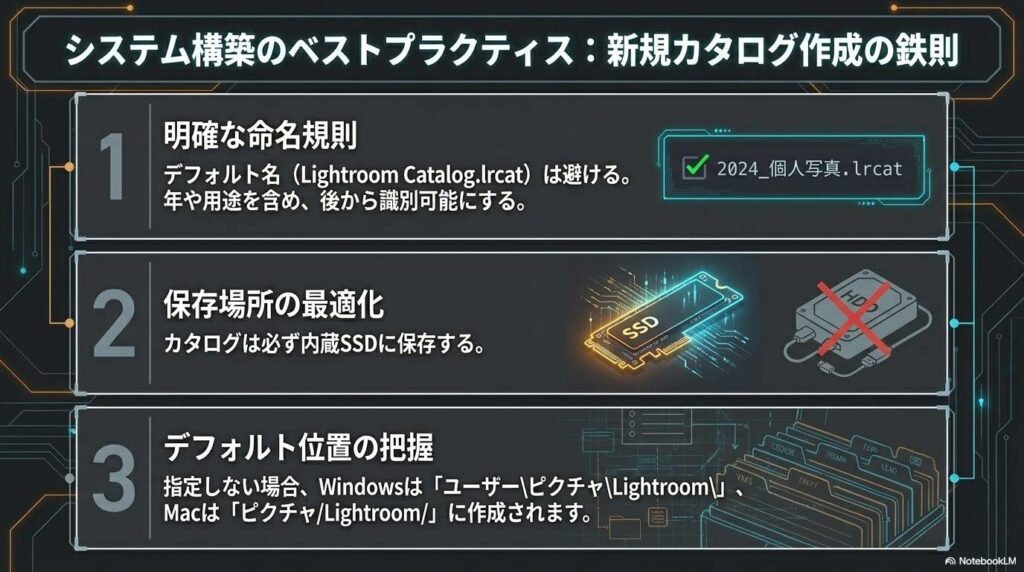
- 内蔵SSDへの保存が必須:カタログはデータベース特有の「ランダムアクセス(小さなデータの頻繁な読み書き)」を繰り返します。そのため、高速な内蔵SSDに置くことが業界標準のベストプラクティスです。
- 写真は外付け、カタログは内蔵:大容量の写真ファイルは安価な外付けHDDへ、高速処理が必要なカタログは内蔵SSDへ。この使い分けが、快適な速度と容量確保を両立させる論理的な正解です。
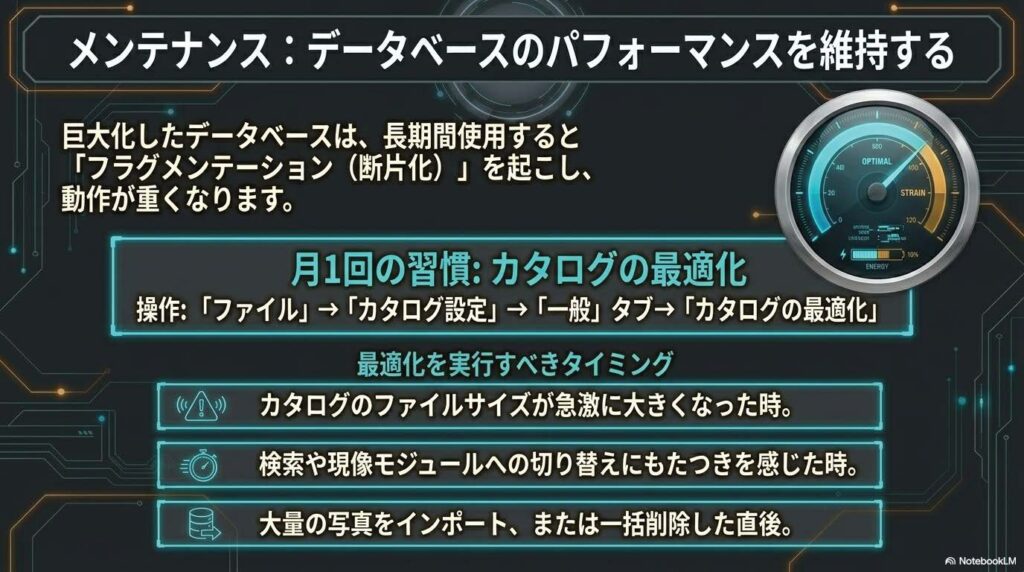
- 定期的な最適化:動作を維持するため、定期的に「カタログの最適化」を行いましょう。**「ファイル」→「カタログ設定」→「一般」**から実行可能です。
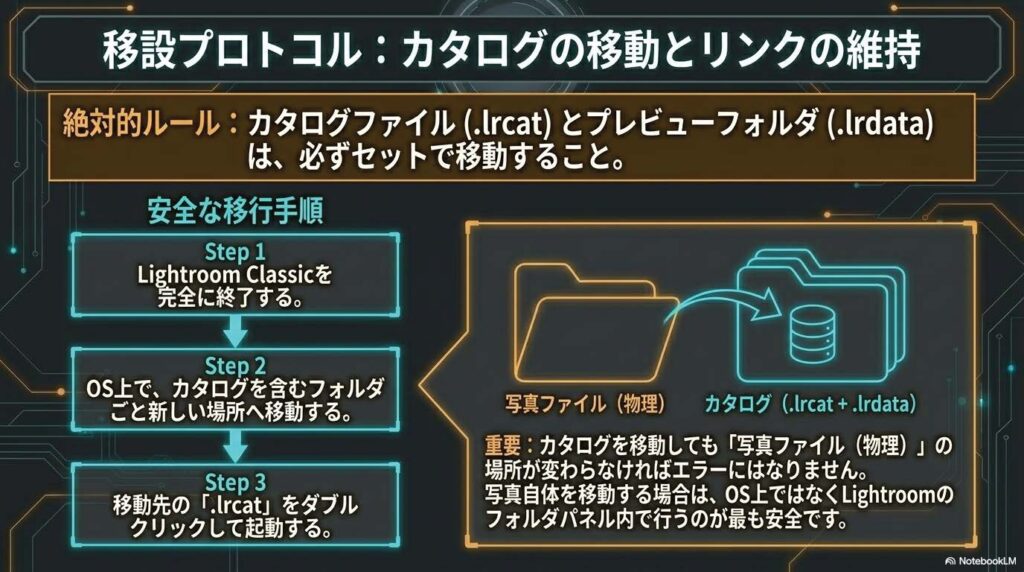
また、カタログを移動させる際は、.lrcatファイルと.lrdataフォルダを必ず一緒に移動させてください。これらが離れるとプレビューが失われ、再生成のためにパフォーマンスが著しく低下します。
「勝手な移動」がトラブルの元凶
OS(WindowsのエクスプローラーやMacのFinder)上で直接写真ファイルを移動させることは、カタログ管理において最大の禁忌です。
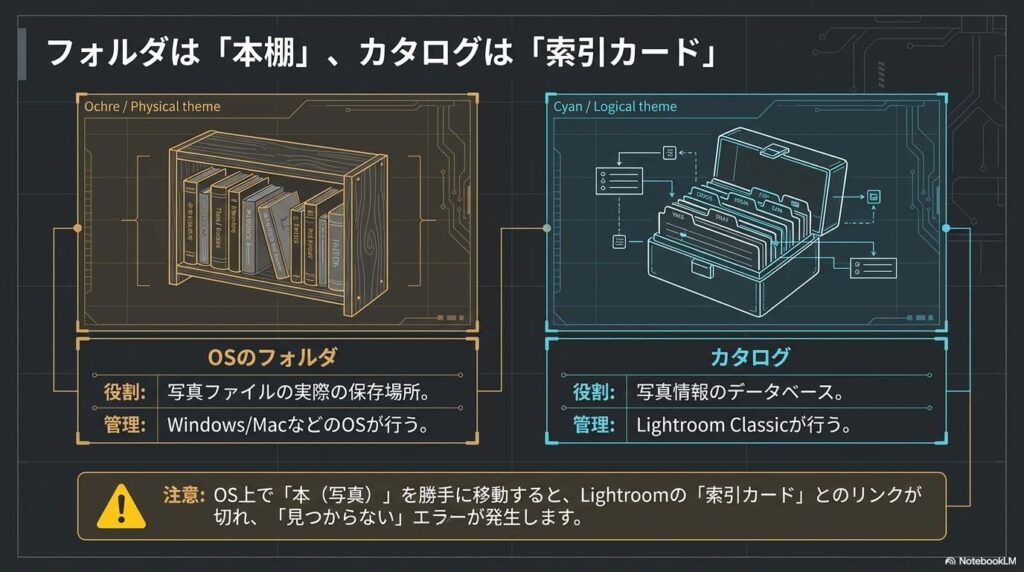
この関係を「図書館」に例えてみましょう。
- カタログ:図書館の「蔵書目録」
- OSのフォルダ:本が並んでいる「本棚」
司書(カタログ)に黙って、誰かが勝手に本(写真)を別の棚へ動かしてしまったら、目録で検索しても本にたどり着けません。このとき、Lightroom上では写真に**「?」マーク**が表示され、編集不能な状態になります。これが「写真が見つからない」トラブルの正体です。
もし「?」マークが出た場合は、カタログ上でフォルダを右クリックし、「フォルダを検索」から新しい場所を再指定(再リンク)してください。無用な混乱を避けるため、写真の整理や移動は必ずLightroomのパネル内で行うのが鉄則です。
編集データは「バックアップ」の中にしか存在しない
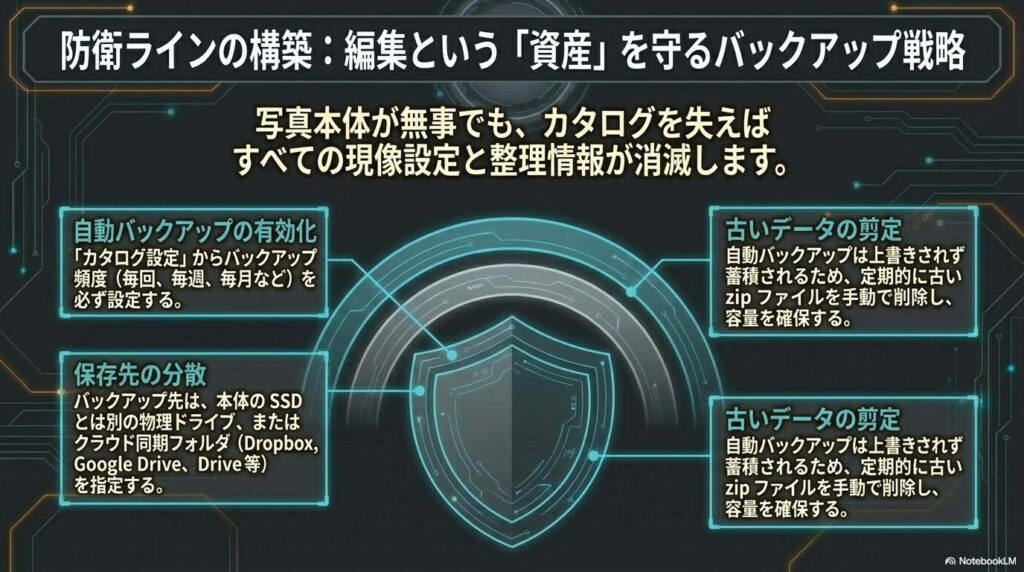
もっとも重要な警告をお伝えします。写真ファイル(元データ)はバックアップしていても、カタログのバックアップを怠っている人は意外なほど多いものです。
前述の通り、カタログを失うことは、あなたが費やしてきた膨大な編集時間をすべて失うことを意味します。ディスクエラーやファイルの破損は、ある日突然やってきます。
- 自動バックアップの徹底:**「ファイル」→「カタログ設定」→「一般」**から、カタログ終了時のバックアップ頻度を設定してください。
- 複数箇所への保存:バックアップ先は、PCの内蔵ドライブだけでなく、クラウドストレージや別の外付けドライブなど、物理的に異なる場所を指定するのが理想的です。
「写真は残っているから大丈夫」という考えは捨ててください。カタログのバックアップは、あなたの努力と時間を守るための、プロとしての「心の安全装置」なのです。
Lightroomカタログ運用の鉄則
Lightroom Classicのカタログは、正しく理解すればこれほど心強い味方はありません。
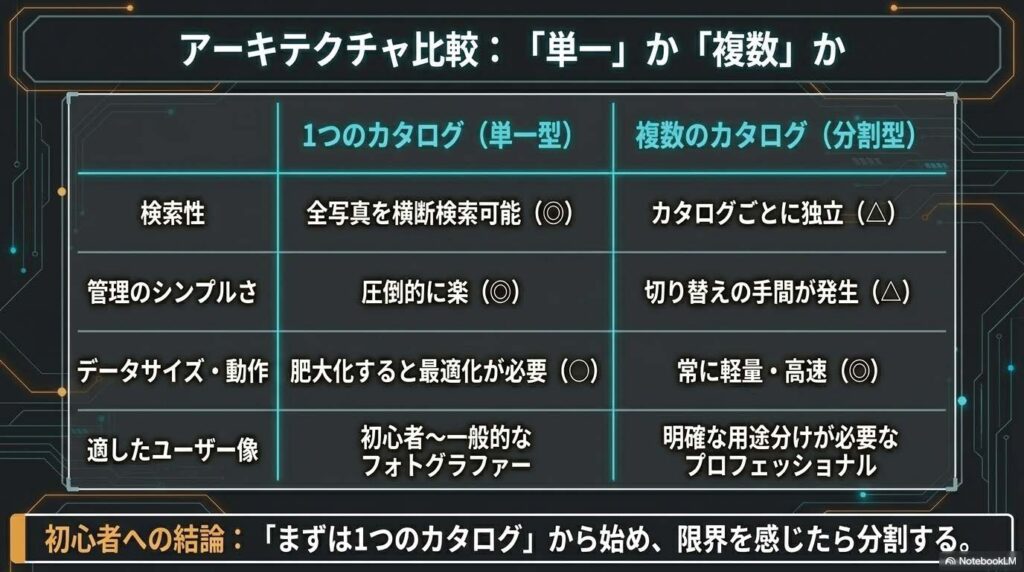
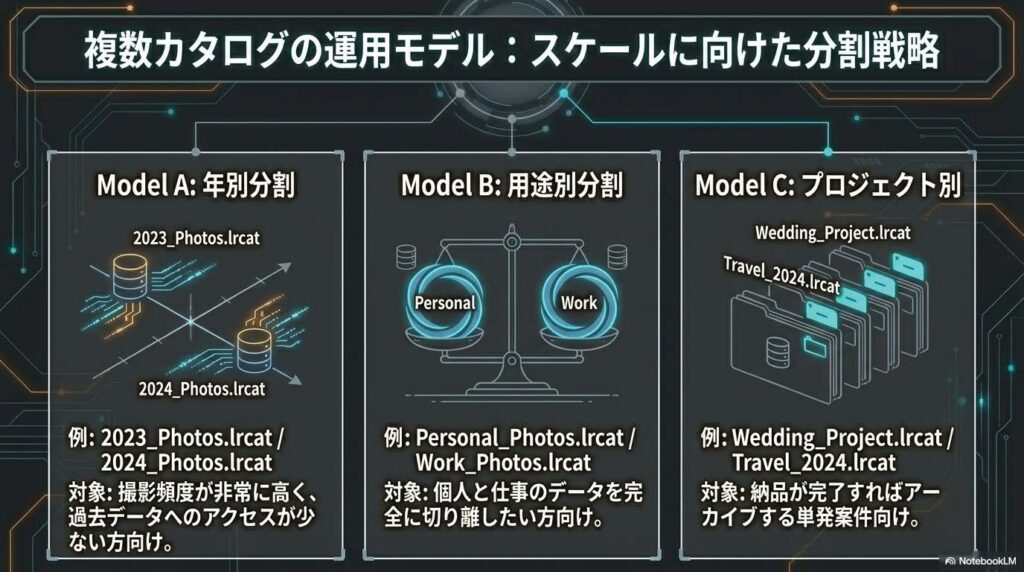
まずは「1つのカタログ」ですべてを管理することから始めてください。管理がシンプルになり、検索性も高まります。将来的に仕事用と個人用を分けたい、あるいは年ごとに整理したいと感じたときに、初めてカタログの分割を検討すれば十分です。
最後に、一人のフォトグラファーとしてお聞きします。 「あなたの写真管理は、5年後の自分が見たとき、あるいは大切な人に特定の写真を頼まれたとき、迷わずに目的の1枚を探し出せるものになっていますか?」
カタログを正しく操ることは、あなたの写真を「単なるデータ」から「価値ある資産」へと変える第一歩です。今日から、自信を持ってシャッターを切っていきましょう。

Lightroom Classic カタログ完全ガイド
Lightroom Classicを使い始めたばかりの多くの方が、「読み込んだはずの写真がどこにあるかわからない」「編集したデータが消えてしまうのではないか」という不安に直面します。この混乱の主な原因は、Lightroomが一般的な画像閲覧ソフトとは異なり、**「カタログ」**という独自のシステムを採用していることにあります。
カタログを理解することは、写真管理の不安を解消し、プロフェッショナルなワークフローを構築するための第一歩です。このドキュメントを読み終える頃には、以下の3つの大きなメリットを手にしているはずです。
- [ ] 写真の保存場所と編集情報の関係が整理され、ファイルの「行方不明」を防げるようになる
- [ ] 「非破壊編集」の恩恵を最大限に活用し、元のデータを壊さずに自由な表現を楽しめる
- [ ] 適切なメンテナンスとバックアップ習慣により、大切な編集資産を一生涯守ることができる
カタログは、単なるファイルの集まりではありません。それは、いわば**「写真そのものではなく、写真のあらゆる情報を一括して司る脳」**です。それでは、この知的な管理システムの仕組みを深く掘り下げていきましょう。
——————————————————————————–
カタログの正体と非破壊編集の魔法
カタログは、Lightroom Classicが写真に関するあらゆる情報を記録するための「データベース」です。特筆すべきは、カタログの中には「写真の実体(画像データ)」は一切含まれていないという点です。その代わり、以下の5つの主要な情報が記録されています。
- 写真の保存場所(パス): コンピュータやドライブ上のどこに写真があるかという住所。
- 編集情報(現像設定): 明るさ、色、トリミングなど、あなたが施した調整の記録。
- メタデータ: 撮影日時やカメラ設定(EXIF)、キーワード、レーティング(星評価)。
- コレクション: アルバムのように、特定の写真をグループ化した管理情報。
- プレビュー画像: 画面上で素早く表示し、快適に作業するための「仮の顔」。
非破壊的編集(Non-destructive)の仕組み
カタログが情報の記録に特化しているおかげで、Lightroomでは**「非破壊的編集」**が可能になります。あなたがどれほど大胆に色を変えても、元の写真ファイル(マスターファイル)が書き換えられたり、劣化したりすることはありません。すべての変更はカタログという「指示書」に書き込まれるだけなのです。
[学習の洞察] 写真をいくら加工しても、カタログが「手順」を記憶しているだけで元のデータは無傷であるため、失敗を恐れることなく何度でも過去の自分へ、あるいは撮影直後の状態へとやり直しができるのです。
また、カタログは非常に**「軽量」かつ「高速」です。ソースデータによれば、写真10,000枚分の情報を管理しても、カタログファイルのサイズはわずか10~50MB**程度に収まります。この身軽さが、膨大なライブラリから瞬時に目的の写真を見つけ出すスピードを支えています。
——————————————————————————–
「フォルダ(OS)」と「カタログ(Lightroom)」の役割分担
写真管理のミスを防ぐには、OS上の「物理的なフォルダ」と、Lightroom上の「論理的なカタログ」の役割の違いを正しく使い分ける必要があります。
| 項目 | フォルダ(OS:Windows/Mac) | カタログ(Lightroom Classic) |
|---|---|---|
| 役割 | 写真ファイル(実体)の物理的な保存場所 | 写真の「情報(住所や編集指示)」の管理 |
| 管理主体 | OS(エクスプローラー / Finder) | Lightroom Classic ソフトウェア |
| 移動時の影響 | 写真の「住所」が物理的に変わる | 住所変更を伝えないと「行方不明」になる |
カタログは、いわば**「写真ファイルのインデックス(目次)」**です。図書館に例えるなら、フォルダは「本が実際に並んでいる棚」であり、カタログは「どの本がどの棚にあるかを記録した蔵書カード」です。
- 写真を物理的に削除した場合: 目次に対応する本がなくなるため、カタログからもその情報が失われます。
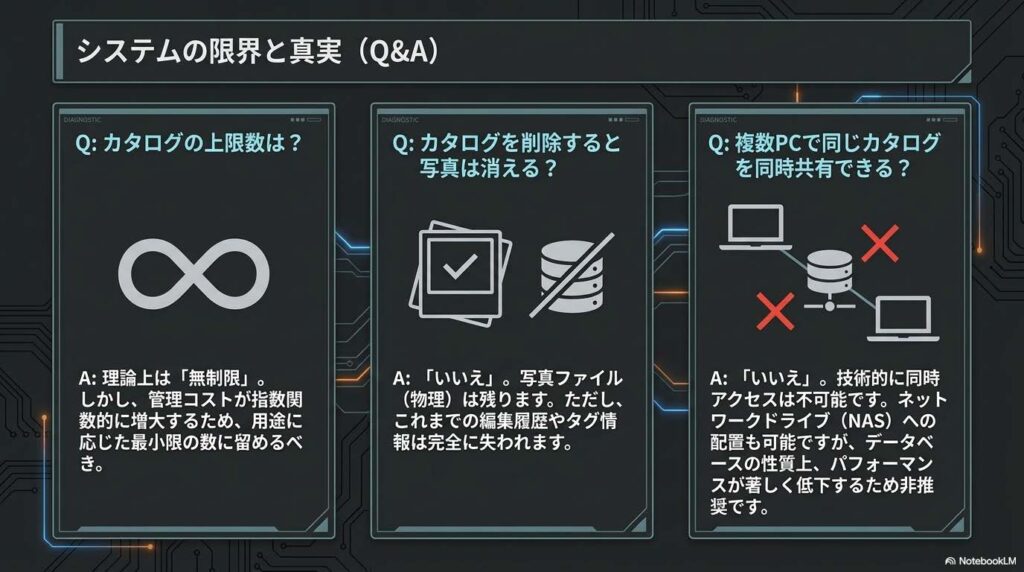
- カタログを削除した場合: 写真ファイル(実体)は棚に残りますが、これまでの編集記録やキーワードといった「本の思い出」はすべて失われてしまいます。
——————————————————————————–
カタログの作成とファイル構成の理解
それでは、実際にカタログを作成し、適切に運用するためのステップを確認しましょう。
カタログ作成のステップ
- わかりやすい名前を付ける:
2024_Work.lrcatのように、年や用途を含めた名前を入力します。 - SSDに保存する: パフォーマンスを最大限に引き出すため、必ず高速な内蔵SSD等を選択してください。
- 「作成」をクリック: これであなたの「脳」が動き始めます。
カタログを構成する主要なファイル
カタログを作成すると、指定したフォルダに以下の2つが生成されます。これらは役割が異なりますが、常に寄り添う存在です。
- .lrcat: カタログの本体。すべての編集情報が詰まった**「魂」**となるデータベースです。
- .lrdata: プレビュー画像が格納されるフォルダ。画面表示を高速化するための**「顔」**としての役割を担います。
[学習の洞察] カタログをSSDに保存すべき理由は、Lightroomが常にこのデータベースへ膨大な読み書き(Read/Write)を行うためです。低速な外付けHDDでは、動作のたびに「待ち時間(レイテンシ)」が発生し、創造的なフローを中断させてしまいます。
カタログを別の場所へ移動させる際は、この.lrcatと.lrdataを必ずセットで移動させてください。「魂」と「顔」を離れ離れにしてはいけません。
——————————————————————————–
バックアップと最適化のガイドライン
カタログには、あなたが写真に費やした膨大な時間と努力が蓄積されています。この「脳」を守ることは、あなたの作品の命を守ることと同義です。
カタログのバックアップ:記憶を守る儀式
もしカタログが壊れれば、写真は残っていても、あなたの現像設定はすべて失われます。
- 自動バックアップ:
ファイル>カタログ設定>一般から頻度を設定できます。「Lightroomの終了ごと」が最も安全です。 - 手動バックアップ: 重い編集作業を終えた直後などは、カタログ設定の「全般」タブからバックアップを即座に実行することも可能です。
- 保存先のルール: 万が一のディスク故障に備え、カタログ本体とは別の物理ディスク、またはクラウドストレージに保存するのが鉄則です。
[学習の洞察] カタログのバックアップは、脳の記憶を保護することに似ています。バックアップがなければ、身体(写真)はあっても、その写真とともに歩んだ経験(編集)をすべて忘れてしまうのです。
カタログの最適化
カタログは使い続けるうちに断片化し、動作が重くなることがあります。
- タイミング: カタログサイズが大きくなった時や、動作の低下を感じた時。少なくとも月1回は実行しましょう。
- 実行手順:
ファイル>カタログ設定>一般>カタログの最適化をクリックします。
——————————————————————————–
トラブルシューティング:よくある「困った」を解決する
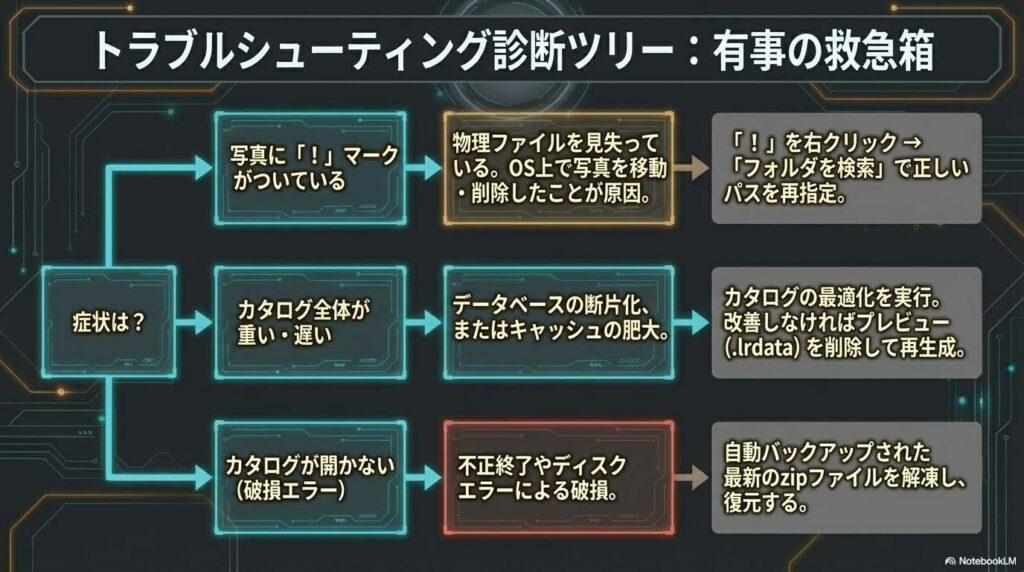
Q: 写真に「見つからない」という警告(!マーク)が出ます。
- 原因: Lightroom以外の場所でファイルを移動したり、フォルダ名を変更したりしたため、カタログに記された住所と食い違いが生じています。
- 解決策: 「見つからない写真が含まれるフォルダ」を右クリックし、「見つからないフォルダを検索」を選択して、正しい場所を再指定してください。 フォルダ単位で指定することで、その中の数百枚の写真を一気に修復できます。
Q: カタログが見つからない、または開けません。
- 原因: カタログファイルを誤って移動したか、あるいはファイルが破損しています。
- 解決策: PC内を拡張子
.lrcatで検索してください。もし開けない場合は、バックアップフォルダから最新の正常なファイルを復元します。
Q: 動作が非常に重くなりました。
- 原因: カタログの最適化不足、またはプレビューデータが肥大化しすぎている可能性があります。
- 解決策: まずは「カタログの最適化」を試してください。改善しない場合は、プレビューを一度削除して再生成するか、用途別にカタログを分割することを検討しましょう。
——————————————————————————–
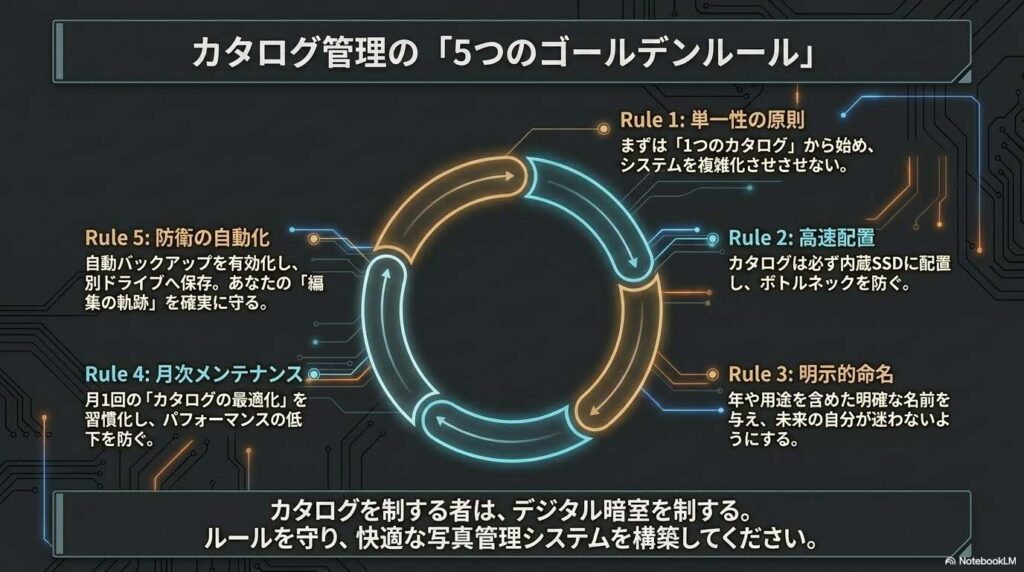
快適なLightroomライフのための5つの鉄則
カタログ管理をマスターし、迷いなくクリエイティブに没頭するために、以下の5つのポイントを常に意識してください。
- まずは1つのカタログから始める: 管理をシンプルにし、検索性を高めるための基本です。
- 定期的な最適化を習慣にする: 月1回のメンテナンスが、将来のストレスとトラブルを防ぎます。
- 自動バックアップを必ず有効にする: あなたの「編集という名の努力」を失わないための絶対条件です。
- わかりやすい命名を徹底する: 「2024_Travel」のように、後から見て中身がわかる名前を付けましょう。
- SSDにカタログを保存する: ストレスのない、キビキビとした編集環境を実現するために不可欠です。
カタログはあなたの写真活動を影で支える、最も重要なパートナーです。この「脳」の仕組みを正しく理解し、適切にケアすることで、あなたのフォトライフはより自由で、より豊かなものになるでしょう。さあ、自信を持ってシャッターを切り、現像を楽しんでください!

Lightroom Classic カタログ管理:完全学習ガイド
このガイドは、Lightroom Classicの核心的な概念である「カタログ」について、その仕組みから管理方法、トラブルシューティングまでを網羅的に解説したものです。
——————————————————————————–
カタログの定義
Lightroom Classicにおける「カタログ」とは、写真そのものを保存する場所ではなく、写真に関するあらゆる情報を記録するデータベースです。カタログには以下の情報が格納されます。
- 写真の保存場所(パス)
- 編集情報(現像設定)
- メタデータ(EXIF情報、キーワード、評価など)
- コレクション情報
- プレビュー画像
主要な特徴
- 非破壊的編集: カタログに編集情報が記録されるだけで、元の写真ファイルは一切変更されません。
- 軽量かつ高速: 写真の実体を含まないため、ファイルサイズが小さく、データベース形式により高速な検索や表示が可能です。
- 一元管理: 多数の写真情報を1つのファイル(拡張子
.lrcat)で集中的に管理できます。
——————————————————————————–
カタログとフォルダの構造的違い
| 項目 | フォルダ(OS管理) | カタログ(Lightroom管理) |
|---|---|---|
| 役割 | 写真ファイルの物理的な保存場所 | 写真の情報を管理するインデックス |
| 管理主体 | WindowsやMacのOS | Lightroom Classic |
| 移動の影響 | 移動するとLightroom側で「見つからない」状態になる | 移動しても写真の場所が変わらなければ問題なし |
| 削除の影響 | 写真の実体が消滅する | 編集情報は失われるが、写真の実体は残る |
——————————————————————————–
運用とメンテナンスのベストプラクティス
カタログの作成と保存
- 保存場所: パフォーマンスを最大限に引き出すため、外付けドライブではなく内蔵SSDへの保存が推奨されます。
- ファイル構成: カタログを作成すると、データベース本体(
.lrcat)のほか、プレビュー画像(.lrdata)やバックアップフォルダが生成されます。
最適化とバックアップ
- 最適化: カタログのサイズ増大やパフォーマンス低下を防ぐため、月に1回程度の定期的な「カタログの最適化」が必要です。
- バックアップ: 編集情報はすべてカタログにあるため、自動バックアップ機能を有効にし、ローカルとクラウドの両方に保存することが推奨されます。
——————————————————————————–
復習クイズ:短文回答形式(全10問)
各質問に対し、2〜3文で回答してください。
- Lightroom Classicのカタログにおける「非破壊的」とはどのような意味ですか?
- カタログファイル(.lrcat)には、具体的にどのような情報が記録されていますか?
- カタログを保存する場所として、なぜ内蔵SSDが推奨されるのですか?
- OS上で写真ファイルを移動・削除した場合、カタログにはどのような影響が出ますか?
- カタログを別の場所に移動させる際、注意すべき手順は何ですか?
- 「1つのカタログですべてを管理する」方法のメリットを説明してください。
- 複数のカタログを使い分ける場合、どのような分類基準が考えられますか?
- カタログの「最適化」は、どのようなタイミングで行うべきですか?
- カタログファイルを削除してしまった場合、保存していた写真ファイルはどうなりますか?
- 写真に「見つからない」というエラーが表示された場合、どのように解決すべきですか?
——————————————————————————–
クイズ回答集(アンサーキー)
- 回答: 元の写真ファイルに直接変更を加えず、編集内容をカタログにのみ記録することを意味します。これにより、いつでも元の状態を保持したまま、さまざまな現像設定を試すことができます。
- 回答: 写真の保存場所を示すパス、現像設定などの編集情報、キーワードや評価といったメタデータが記録されます。また、コレクション情報やプレビュー画像に関するデータも含まれています。
- 回答: カタログは頻繁にアクセスされるデータベースであるため、読み書きの速いSSDに置くことで動作が快適になります。外付けドライブなどの低速な環境では、パフォーマンスが著しく低下する原因となります。
- 回答: カタログが把握している写真のパスと実際の場所が一致しなくなるため、Lightroom上で「見つからない」という警告が表示されます。この状態では、写真の編集や書き出しができなくなります。
- 回答: まずLightroom Classicを終了させ、カタログファイル(.lrcat)とプレビューフォルダ(.lrdata)を必ずセットで移動させます。移動後は、Lightroomから「カタログを開く」で新しい場所のファイルを指定する必要があります。
- 回答: すべての写真を1箇所で横断的に検索できるため、特定の写真を探す手間が省けるのが最大の利点です。また、管理対象が1つになることで、バックアップや運用のフローがシンプルになります。
- 回答: 「2023年」「2024年」といった年別のほか、「個人用」「仕事用」といった用途別、あるいは特定のイベントごとのプロジェクト別で分ける方法があります。これにより、1つあたりのカタログサイズを小さく保つことができます。
- 回答: カタログのサイズが大きくなったときや、動作が重くなったと感じたときに行うのが効果的です。また、健全な状態を保つために、月に1回程度の定期的な実施が推奨されています。
- 回答: カタログを削除しても、写真ファイルの実体はOS内に残るため消えることはありません。ただし、それまでに行った現像設定やキーワード付与などの編集情報はすべて失われます。
- 回答: エラーが表示されている写真を右クリックして「フォルダを検索」を選択します。その後、OS内の正しい保存場所を指定し直すことで、カタログとのリンクを再構築し、問題を解決できます。
——————————————————————————–
小論文課題(考察問題)
以下のテーマについて、ソースコンテキストの内容に基づいた考察を述べてください。(※解答は提供されません)
- データベースとしてのカタログの優位性: 写真ファイル自体に情報を書き込む方式と比較して、カタログ(データベース)方式を採用することの利点と欠点を論じなさい。
- 効率的な写真管理戦略の構築: 初心者が「1つのカタログ」から始め、将来的に「複数のカタログ」へ移行すべき判断基準について、自身の考えを述べなさい。
- データ保護における多層的アプローチ: カタログのバックアップと写真ファイルのバックアップ、それぞれの重要性と具体的なリスク管理について説明しなさい。
- カタログのパフォーマンス維持: 動作の遅延を防ぎ、長期的に快適な編集環境を維持するために必要な日常的メンテナンスとその理由について詳述しなさい。
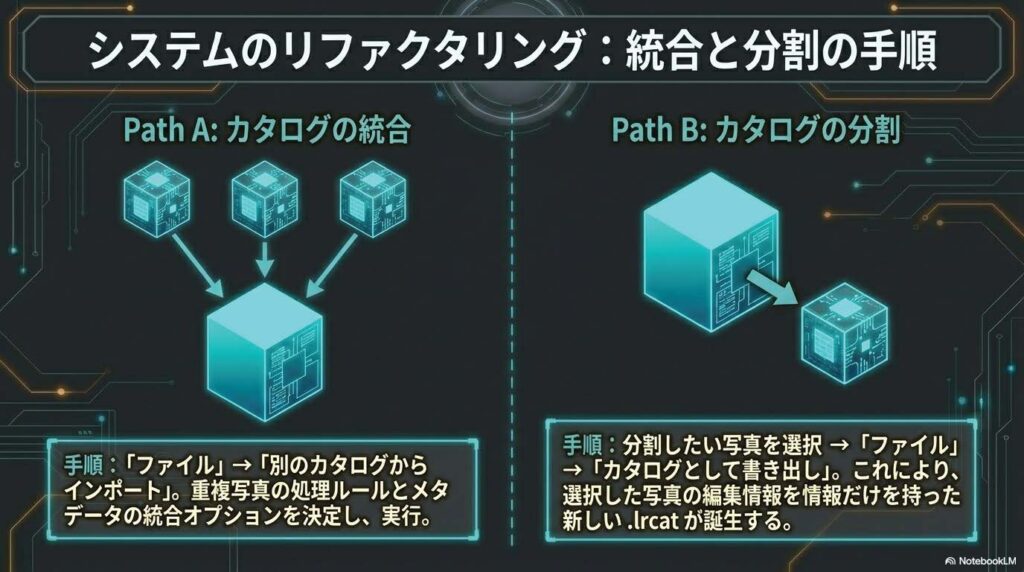
- カタログの「統合」と「分割」の活用: プロジェクトの進捗や整理の必要性に応じて、カタログを統合または分割する具体的なシナリオとその手順の合理性を考察しなさい。
——————————————————————————–
重要用語集(グロッサリー)
| 用語 | 定義 |
|---|---|
| カタログ (.lrcat) | Lightroom Classicのメインデータベースファイル。写真の場所、編集、メタデータを管理する。 |
| プレビュー (.lrdata) | カタログ内の写真を表示するために生成される画像データのキャッシュフォルダ。カタログ本体と一緒に管理する。 |
| 非破壊的編集 | オリジナルのデータを書き換えずに、編集手順のみを記録する方式。元の写真の品質が損なわれることがない。 |
| メタデータ | 写真に付随するデータ。EXIF情報(撮影日時や設定)のほか、キーワード、評価、フラグなどが含まれる。 |
| カタログの最適化 | データベースの内部構造を整理し、検索や表示のパフォーマンスを向上させるメンテナンス機能。 |
| パス (Path) | 写真ファイルがコンピュータ内のどのフォルダに保存されているかを示す住所情報。 |
| カタログの統合 | 複数の異なるカタログファイルを1つのカタログにまとめ、すべての編集情報やメタデータを合流させるプロセス。 |
| 自動バックアップ | 設定した頻度(起動ごと、週1回など)で、カタログの状態をコピーして保存する機能。編集情報の消失を防ぐ。 |