この資料は、写真編集ソフトであるAdobe Lightroom Classicを初めて利用する方に向けた包括的な導入ガイドです。ソフトの主要な役割である画像管理やRAW現像、非破壊編集といった基本概念から、快適に動作させるための推奨システム要件まで詳しく網羅しています。
具体的な操作手順として、カタログの作成や写真のインポート方法、さらに直感的な現像パネルの使い方が分かりやすく解説されているのが特徴です。また、作業を効率化するためのショートカットキーや、用途に応じたエクスポート設定についても実用的なアドバイスが記されています。全体を通して、初心者がスムーズにワークフローを習得し、写真をより魅力的に仕上げるための基礎知識を一貫して提供する内容となっています。
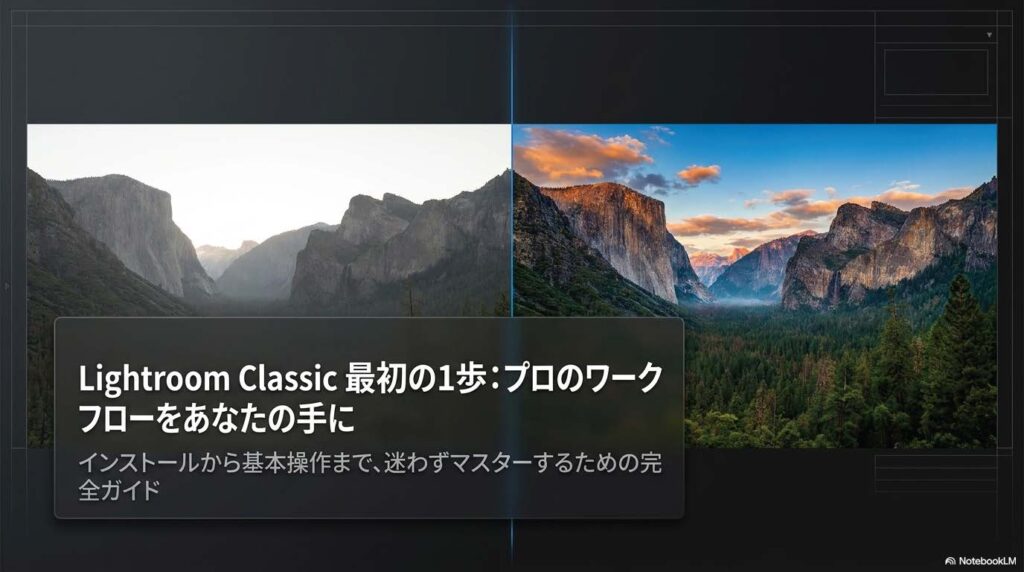
Lightroom Classic 初心者向け完全ガイド
デジタルカメラのシャッターを切る喜びの後に待っている、膨大な写真データの整理と現像。Adobe Lightroom Classicを導入したものの、その緻密に並んだスライダーや複雑な構造を前に、「自分に使いこなせるだろうか」と足がすくんでしまう方も多いはずです。
しかし、ご安心ください。デジタルフォトグラフィー・エバンジェリストの視点から言えば、Lightroom Classicの本質は単なる「写真加工ソフト」ではありません。それは、あなたの写真体験を劇的に進化させ、クリエイティブなビジョンを具現化するための「フォトグラフィック・エコシステム」です。
この記事では、初心者が陥りがちな迷路を抜け出し、プロフェッショナルなワークフローを手に入れるための5つの本質的活用術を紐解きます。ツールに操られるのではなく、ツールを「手足」のように使いこなすための第一歩を、ここから共に踏み出しましょう。
元データは一切汚さない「非破壊編集」の魔法
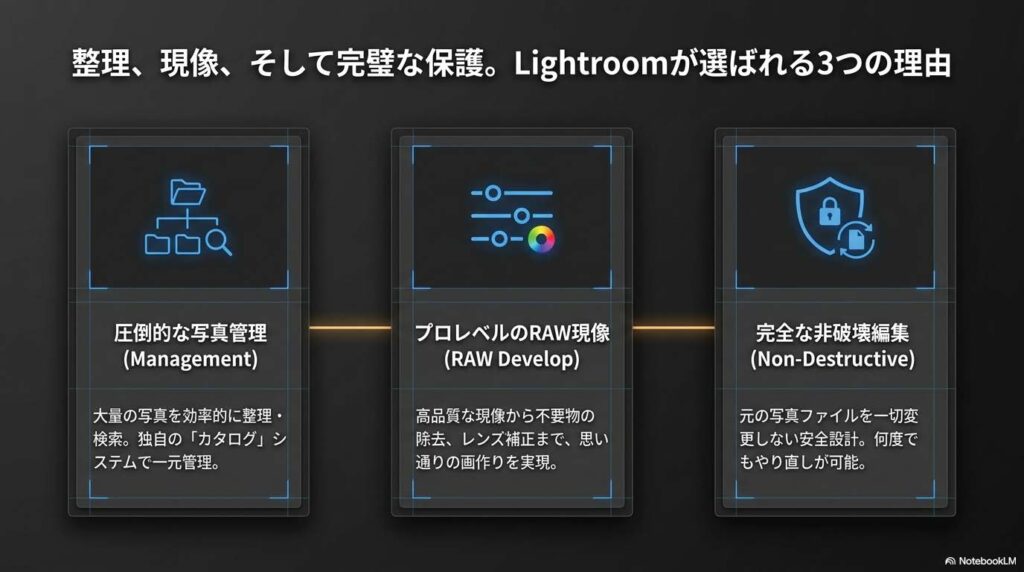
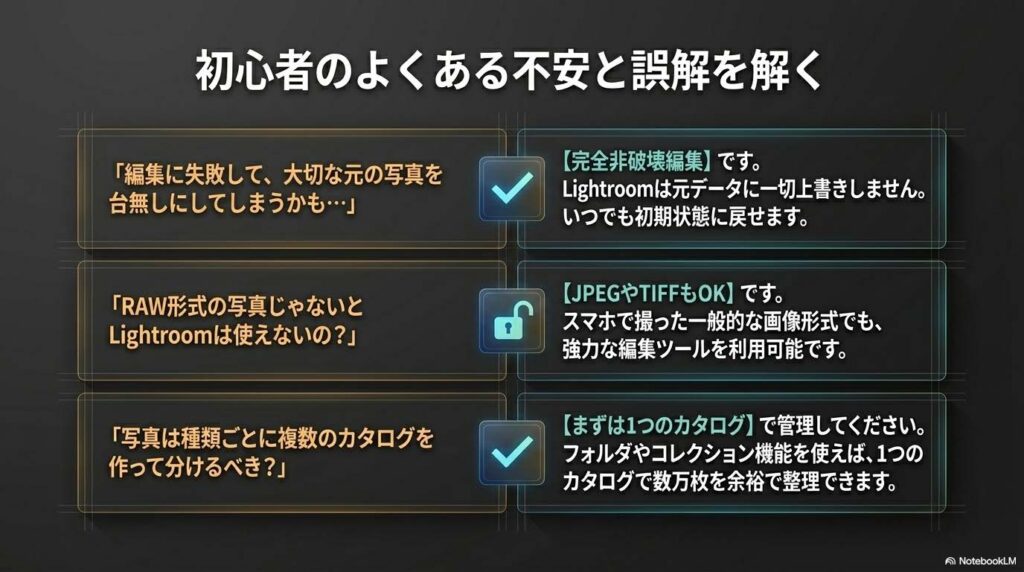
初心者が最も恐れるのは、「編集を失敗して大切な写真を台無しにしてしまうこと」ではないでしょうか。Lightroom Classicにおいて、その心配は一切不要です。このシステムの中核を成すのは「非破壊編集」という魔法のような概念です。
非破壊編集 : 元の写真ファイルを変更せずに編集
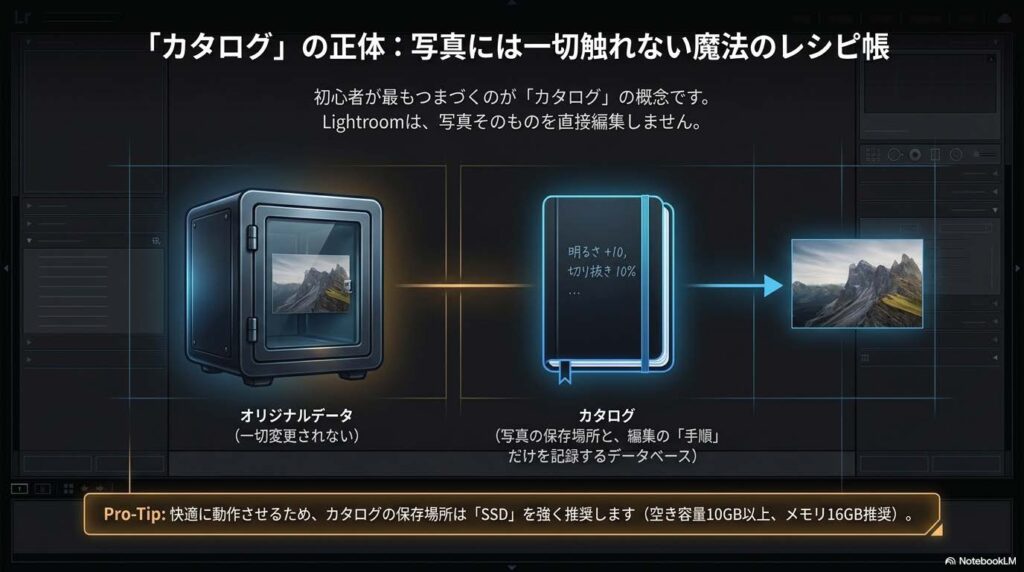
一般的な画像編集ソフトとは異なり、Lightroom Classicは元のRAWデータやJPEGファイルを一文字も書き換えません。ユーザーが行った露出の調整や色温度の変更は、すべて「カタログ」という別の記録帳に書き込まれる「レシピ」のようなものです。
この仕組みがあるからこそ、私たちは心理的なハードルを飛び越え、大胆な表現に挑戦できます。何度失敗しても、ボタン一つでシャッターを切った瞬間の「原点」に戻ることができる。この圧倒的な安心感こそが、あなたの創造力を解き放つ土壌となるのです。
写真は保存されていない?「カタログ」というデータベースの正体
Lightroom Classicを使い始めて最初に直面する壁が「カタログ」の概念です。ここで理解すべき重要な事実は、**「Lightroomの中に写真は保存されていない」**ということです。
カタログは、写真の保存場所と編集情報を記録した「超高性能なインデックス(目録)」です。ソフトが写真そのものを抱え込まないからこそ、数万枚、数十万枚という膨大なライブラリを軽快に閲覧・検索できるのです。この高速なレスポンスを最大限に引き出すためには、カタログの保存先にSSDを選択することが不可欠なルールです。
ここでエバンジェリストとして一つ、重要な警告をさせてください。カタログは「写真の住所」を記憶しているに過ぎません。そのため、OSのFinderやエクスプローラー上で写真ファイルを勝手に移動させてしまうと、カタログとの繋がりが断たれ、編集ができなくなってしまいます。写真の管理は、常にLightroomのインターフェース内で行う。これが、プロフェッショナルな運用の鉄則です。
1枚の編集を100枚に!「同期機能」の圧倒的効率
1枚の写真を仕上げるのに10分かかるとしたら、100枚なら1,000分。これではクリエイティブな熱量が冷めてしまいます。Lightroom Classicが「プロの道具」たる所以は、その圧倒的な処理効率にあります。
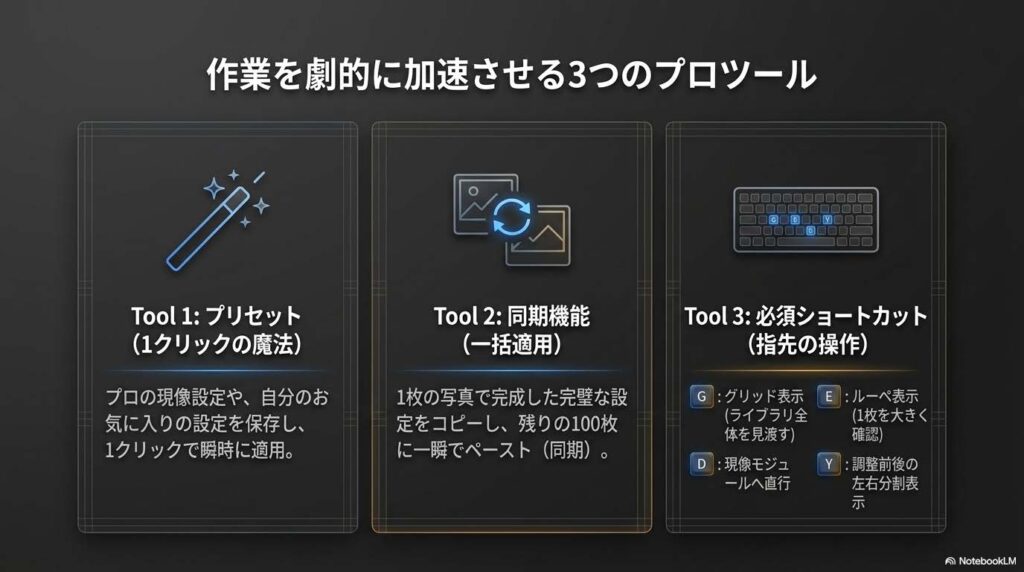
特に強力なのが「同期機能」です。これは、特定の1枚に施した現像設定を、他の写真へ瞬時に反映させる仕組みです。
- 1対1、または数枚の調整なら: 編集した写真の「設定をコピー」し、別の写真へ「設定を貼り付け」ます。
- 大量のバッチ処理なら: 複数の写真を選択した状態で「同期」ボタンを使用します。
同じ光の条件下で撮影したカットであれば、一瞬で統一感のある作品群へと昇華させることができます。このワークフローを支える以下のショートカットを指に覚え込ませれば、ソフトウェアはあなたの思考から消え、表現だけが残るはずです。
- Gキー:全体を俯瞰するグリッド表示
- Eキー:1枚を精査するルーペ表示
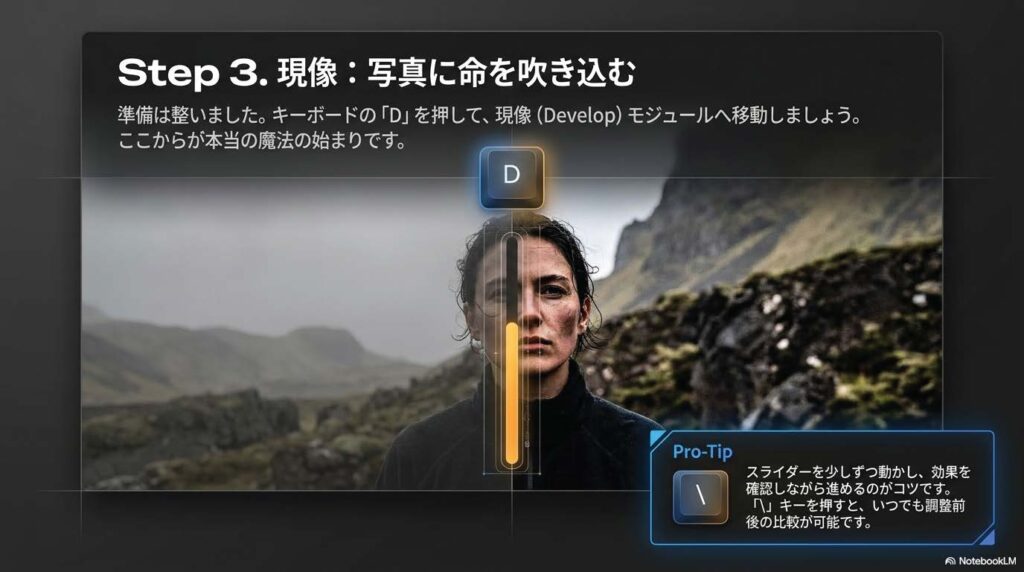
- Dキー:現像モジュールへ瞬時に切り替え
- \ キー:編集前後の全体比較
- Yキー:左右に並べての「Before/After」比較
「星評価とフラグ」が写真の質を底上げする理由
「良い写真」を生むために最も重要なプロセスは、現像スライダーを動かすことではなく、目の前の写真と対話し、残酷なまでに「選別」することにあります。
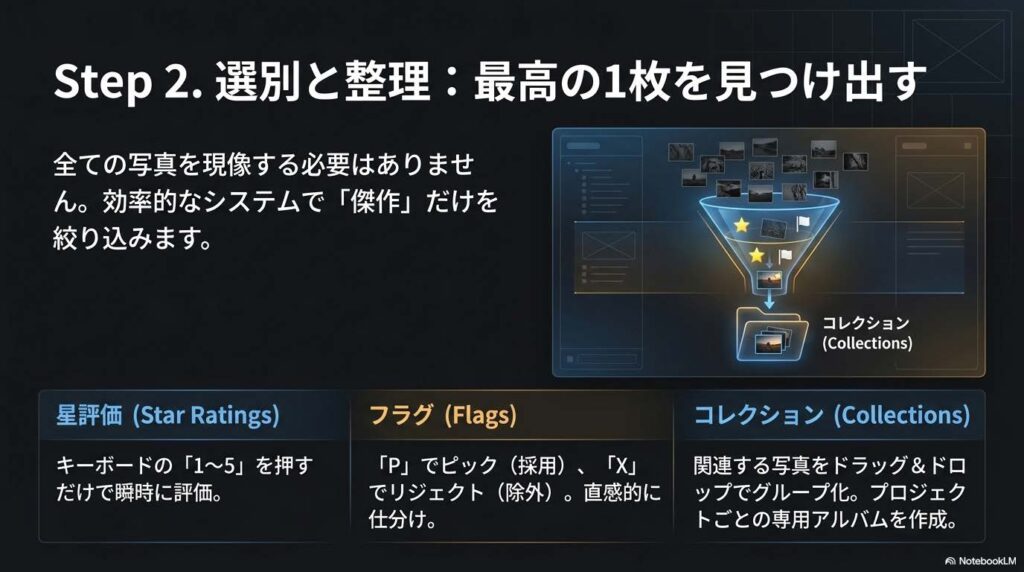
Lightroom Classicには、あなたの審美眼をサポートする直感的な評価ツールが備わっています。数字キーの1〜5による星評価、そしてPキー(採用)とXキー(除外)です。
特に**Xキー(リジェクト)**を恐れずに使いましょう。初心者はすべての写真を残そうとしがちですが、凡庸なショットを潔く「除外」していくプロセスこそが、真の傑作を見つけ出す最短ルートです。失敗作を削ぎ落とすことで、あなたのビジョンはより純度の高いものへと磨かれます。
こうして選ばれた珠玉のカットを「コレクション」機能でまとめれば、撮影日やフォルダの垣根を超えた「一つのストーリー」が形作られます。バラバラの点だった写真が、あなたの意図という線で結ばれる瞬間です。
SNSから印刷まで。目的別「エクスポート」の最適解
すべての編集作業のゴールは、写真を世界へ解き放つ「エクスポート」です。用途に合わせた最適な設定を行うことは、あなたの作品の価値を守るための「出口戦略」といえます。
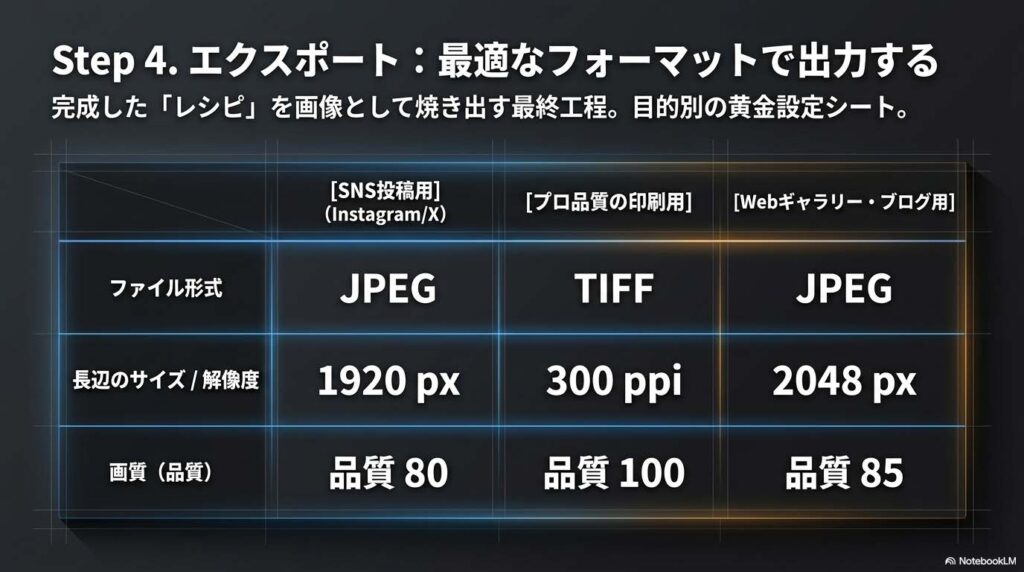
以下の推奨設定を参考にしてください。
| 用途 | ファイル形式 | 長辺サイズ | 解像度(ppi) / 品質 |
|---|---|---|---|
| SNS投稿用 | JPEG | 1920px | 品質 80 |
| Webサイト用 | JPEG | 2048px | 品質 85 |
| 印刷用 | TIFF | 指定なし | 300ppi / 品質 100* |
※TIFF形式において「品質」は主にビット深度や圧縮設定を指しますが、ソースの推奨値に基づき最高設定を維持します。
SNS投稿において「長辺1920px」が推奨されるのは、プラットフォーム側による過度な圧縮(画質劣化)を回避するための「スウィートスポット」だからです。また、解像度(ppi)の設定は物理的な「プリント」の際にのみ意味を持つ数値であり、画面鑑賞用では意識しすぎる必要はありません。出口を正しく設定することで、あなたの意図した色とディテールが、見る人のデバイスに正しく届けられます。
Adobe Lightroom Classic 初心者完全ガイド
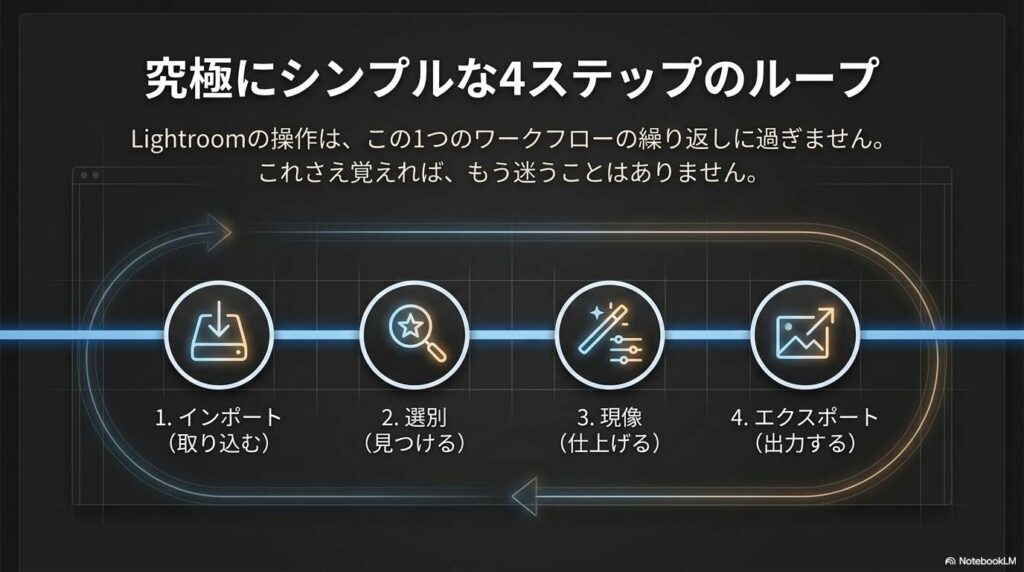
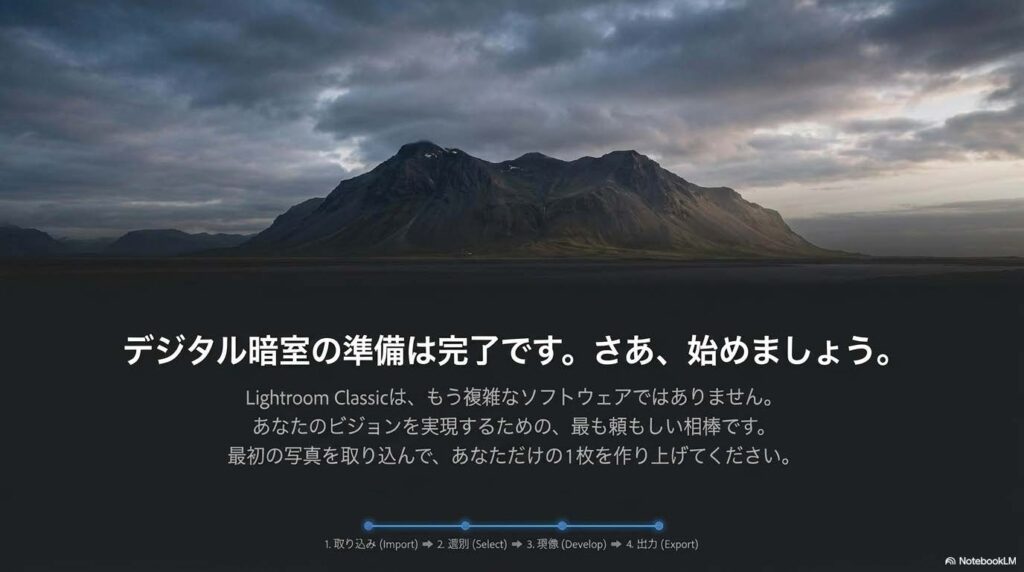
Lightroom Classicを使いこなすということは、以下の「クリエイティブ・サイクル」を自分の中に確立することに他なりません。
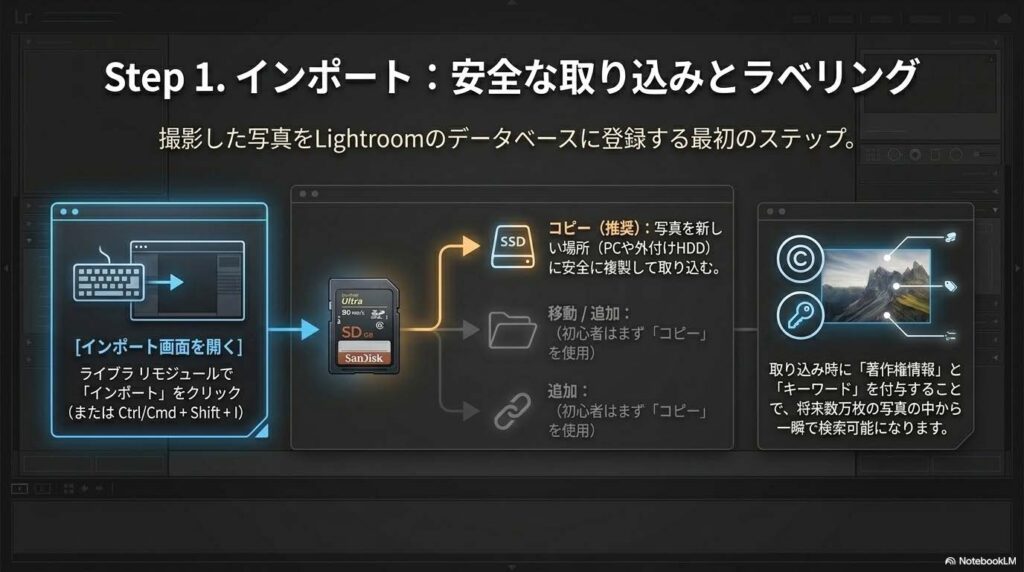
- インポート:カタログという基盤に写真を預け、一元管理を始める。
- 選別:星とフラグで、向き合うべき価値のある1枚を峻別する。
- 現像:非破壊編集の自由を享受し、同期機能で効率的に表現を広げる。
- エクスポート:用途に応じた最適な設定で、世界へ出力する。
最初は計器の並ぶコックピットのように見えた画面も、このサイクルを数回繰り返すうちに、あなたの感性を拡張する頼もしい相棒へと変わっていくでしょう。
さて、準備は整いました。あなたが新しく作成するカタログには、一体どんな名前をつけますか? そして、その真っ白なカタログに一番最初に読み込ませる「運命の1枚」は、どの写真になるでしょうか。
Lightroom Classic:非破壊編集とカタログシステムの魔法
デジタル写真の編集を始めるとき、多くの初心者が「色をいじりすぎて元の写真が台無しになったらどうしよう」「上書き保存してしまったら元に戻せないのではないか」という不安を抱きます。
Adobe Lightroom Classicは、こうした不安を根本から解消するために設計されています。その中核にあるのが**「非破壊編集(ひはかいへんしゅう)」**という仕組みです。このドキュメントでは、あなたの貴重な写真データがどのように守られ、どのように管理されているのか、その「魔法の仕掛け」を解き明かしていきます。
学習者へのメッセージ: この仕組みを理解すれば、データの安全性を確信し、失敗を恐れずにクリエイティブな表現を思い切り楽しめるようになります。
——————————————————————————–
3つの要素:オリジナル、カタログ、エクスポート
Lightroom Classicの運用は、主に3つの要素で構成されています。それぞれの役割と「データの居場所」を整理しましょう。
| 要素名 | 役割の定義 | 保存場所の性質 |
|---|---|---|
| オリジナル写真 | 撮影したままの「元のデータ」。編集の土台となる素材。 | パソコン内や外付けHDDなど、任意の場所に保存。 |
| カタログ | 写真の場所や編集内容を記録するデータベース。 | SSDへの保存を強く推奨(高速な読み書きが必要なため)。 |
| エクスポート後の写真 | 編集結果を反映させて書き出した「完成品」。 | SNS用や印刷用など、用途に合わせた任意の書き出し先。 |
「So What?(だから何が良いのか?)」
カタログが写真ファイルそのものを飲み込むわけではないのは、「写真」と「編集情報」を切り離して管理するためです。これにより、数千枚・数万枚という膨大な写真に対しても、元のデータを一切汚さずに、素早く一括管理できるという圧倒的なメリットが生まれます。
——————————————————————————–
「非破壊編集」の仕組み:料理のレシピに例えた理解
「非破壊編集」という抽象的な概念は、**「料理」**に例えると非常に直感的に理解できます。
- オリジナル写真 =「食材」
- 特に「RAWファイル」は、調理前の新鮮で情報量豊かな「最高の食材」です。
- 現像(レタッチ) =「レシピ」
- 「露出を上げる」「コントラストを強める」といった指示書です。これがLightroomでいう「メタデータ」にあたります。
- エクスポート =「完成した料理」
- レシピ通りに調理され、お皿に盛り付けられた一品です。
非破壊編集:元の写真ファイルを変更せずに編集
Lightroomでスライダーをどれだけ動かしても、それは「レシピ(指示書)」を書き換えているだけであり、元の「食材(写真ファイル)」を直接切ったり焼いたりしているわけではありません。そのため、どれほど大胆に編集を繰り返しても、元の写真は常に撮影した瞬間のまま無傷で保たれます。
この膨大な「レシピ」を一手に引き受けている「マスター・レシピブック」こそが、次に解説する「カタログ」の正体です。
——————————————————————————–
カタログ(データベース)の正体
カタログは、単なる設定ファイルではなく、写真に関するあらゆる情報を網羅したデータベースです。ソースに基づき、カタログに記録される主要な情報を整理します。
- 写真の保存場所(パソコンのどのフォルダに写真があるかという「地図」)
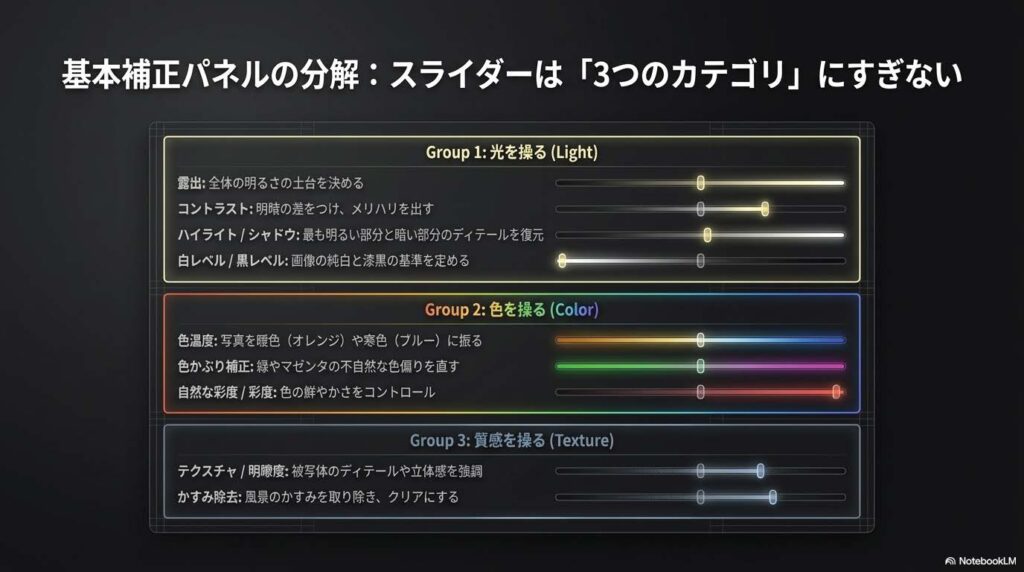
- 編集内容(明るさ、色温度、コントラストなどの調整値)
- 管理用メタデータ
- フラグ(採用「P」/除外「X」)
- 星評価(1〜5段階のレーティング)
- キーワード、著作権情報など
⚠️ 重要な注意喚起
写真ファイル自体は、カタログの中に保存されるわけではありません。 カタログはあくまで「写真の場所」と「編集の指示」を覚えているだけの台帳です。そのため、「カタログファイルを移動=写真も移動」というわけではないことを忘れないでください。また、カタログは一瞬で膨大なデータにアクセスする必要があるデータベースであるため、システム要件にある通りSSDに保存することで、操作がより快適になります。
——————————————————————————–
データの流れ:インポートからエクスポートまで
非破壊編集のサイクルを、実際の作業フローに当てはめてみましょう。
- インポート:カタログへの「登録」
- ショートカット
Ctrl+Shift+I(Win) /Cmd+Shift+I(Mac) で開始します。 - 追加(Add): 写真を今の場所から動かさず、カタログに場所だけ教える。
- コピー(Copy): 写真を新しい場所に複製し、その新しい場所をカタログに登録する(推奨)。
- ショートカット
- 選別と現像:カタログ内の「レシピ」更新
Gキー(グリッド表示)やEキー(ルーペ表示)で写真を確認し、フラグや星評価で選別します。Dキーを押して「現像モジュール」へ移動し、スライダーを動かします。この作業中、カタログ内の「レシピ」だけが書き換えられます。
- エクスポート:新しいファイルの「生成」
Ctrl+Shift+E(Win) /Cmd+Shift+E(Mac) で実行します。- 「レシピ」と「オリジナル写真」を合体させて、JPEGなどの新しい別のファイルを作り出します。
学習のポイント: 作業中に \ キーを押して調整前後の比較をしたり、「リセット」ボタンでいつでも初期状態に戻したりできるのは、この「レシピを書き換えているだけ」という仕組みがあるからこそ可能です。
——————————————————————————–
初心者が絶対に覚えておくべき3つの鉄則
Lightroom Classicの魔法を正しく使いこなし、安心して編集を楽しむために、以下の3つのポイントを常に意識しておきましょう。
- [ ] 元の写真は常にそのまま(安全)である どんなにスライダーを動かしても、撮影したオリジナルのデータが壊れることはありません。
- [ ] カタログは編集の「指示書」であり、写真そのものではない カタログは写真の場所と編集情報を覚えているデータベースです。SSDに置くことでその魔法はよりスムーズにかかります。
- [ ] 編集結果を誰かに見せるには「エクスポート」が必要である Lightroom内での変化はあくまで「レシピ」の変更です。画像ファイルとして完成させるには、最後に書き出し作業が必要です。
仕組みを理解したあなたは、もう「失敗」を恐れる必要はありません。RAWファイルという最高の食材を手に、自由で大胆なクリエイティブの旅を楽しんでください!

Adobe Lightroom Classic 初心者向け学習ガイド
本ガイドは、Adobe Lightroom Classicの基本概念からインストール、写真の管理、現像、そしてエクスポートまでのワークフローを網羅的に学習するための教材です。提供された情報を深く理解し、写真編集のスキルを習得することを目的としています。
——————————————————————————–
内容確認クイズ(短文回答形式)
以下の質問に対し、提供された資料に基づき2〜3文で回答してください。
Q1: Adobe Lightroom Classicの主な4つの機能を説明してください。 Q2: 「非破壊編集」とはどのような機能ですか?その利点も含めて説明してください。 Q3: Lightroom Classicにおける「カタログ」の役割を説明してください。 Q4: 推奨されるシステム要件のうち、メモリとストレージ(種類)について述べてください。 Q5: 写真のインポート設定における「コピー」と「追加」の違いは何ですか? Q6: 現像モジュールの「基本パネル」で調整できる「露出」と「コントラスト」の違いを説明してください。 Q7: 編集作業中に「調整前」と「調整後」を比較するには、どのキーを使用しますか? Q8: 写真の選別に使用される「星評価」と「フラグ」の使い方について説明してください。 Q9: 「同期機能」を使用するメリットは何ですか? Q10: SNS投稿用に写真をエクスポートする際の推奨設定を教えてください。
——————————————————————————–
クイズ解答集
| 問題番号 | 解答例 |
|---|---|
| Q1 | 主な機能は、大量の写真を整理・検索する「写真の管理」、RAW形式を高品質に仕上げる「RAW現像」、不要物除去などの「レタッチ」、そして様々な形式で出力する「エクスポート」の4つです。 |
| Q2 | 非破壊編集とは、元の写真ファイルを直接変更せずに編集情報の記録のみを行う機能です。このため、編集後でもいつでも元の状態に戻すことができるという大きな利点があります。 |
| Q3 | カタログは写真の場所や編集情報を一元管理するデータベースであり、写真ファイルそのものを保存する場所ではありません。写真の情報を効率的に管理するために不可欠なシステムです。 |
| Q4 | メモリは最低8GB以上が必要ですが、16GB以上が推奨されています。ストレージは10GB以上の空き容量が必要で、快適な動作のためにHDDではなくSSDの使用が推奨されています。 |
| Q5 | 「コピー」は写真を新しい場所に複製してインポートする方法で、推奨される設定です。一方、「追加」は写真を現在の保存場所から動かさずに、Lightroomの管理下に登録するのみの設定です。 |
| Q6 | 「露出」は写真全体の明るさを調整する項目です。これに対し「コントラスト」は、写真の中の明暗の差を調整し、画像にメリハリをつけるために使用されます。 |
| ** | Q7 |
| Q8 | 「星評価」は1〜5の数字キーで写真にランクを付けるために使用し、「フラグ」は採用する写真(P)か除外する写真(X)かを直感的に仕分けるために使用します。 |
| Q9 | 同期機能を使うと、1枚の写真に適用した現像設定を他の複数の写真に一括で適用できます。これにより、大量の写真を編集する際の作業効率を劇的に向上させることが可能です。 |
| Q10 | SNS投稿用には、ファイル形式をJPEG、長辺のサイズを1920px、画質(品質)を80に設定してエクスポートすることが推奨されています。 |
——————————————————————————–
考察・論述問題
理解を深めるための応用問題です。提供された資料の内容を基に考えてみましょう。(※解答は付属しません)
- ワークフローの重要性について: 資料で示された「インポート・選別・現像・エクスポート」という基本ワークフローが、大量の写真を処理する上でなぜ効率的なのか、各工程の関連性を踏まえて論じてください。
- カタログ管理のメリットと注意点: 写真ファイル自体を保存しない「カタログ方式」を採用することによるデータ管理上のメリットと、管理者が注意すべき「保存場所」の関係について考察してください。
- 現像における微調整の効果: 「基本パネル」にあるテクスチャ、明瞭度、かすみ除去の3つの機能は、写真の印象をどのように変えるために使用されるか説明してください。
- 効率化ツールの活用: プリセット機能とショートカットキーを組み合わせることで、編集作業のスピードと品質の一貫性にどのような影響を与えるか、あなたの考えを述べてください。
- 初心者が陥りやすいミス: 初心者がLightroom Classicを使い始める際、ファイルの保存場所やカタログの概念に関してどのような混乱が生じやすいか、資料のFAQを参考に分析してください。
——————————————————————————–
重要用語集(グロッサリー)
資料に登場する主要な用語の定義をまとめました。
| 用語 | 定義・説明 |
|---|---|
| RAW現像 | デジタルカメラのRAW形式データを、高品質な画像として生成・調整するプロセス。 |
| 非破壊編集 | 元の画像データに手を加えず、編集手順だけを保存する仕組み。いつでも元に戻せる。 |
| カタログ | 写真の保存場所や編集内容、メタデータなどを記録したLightroom専用のデータベース。 |
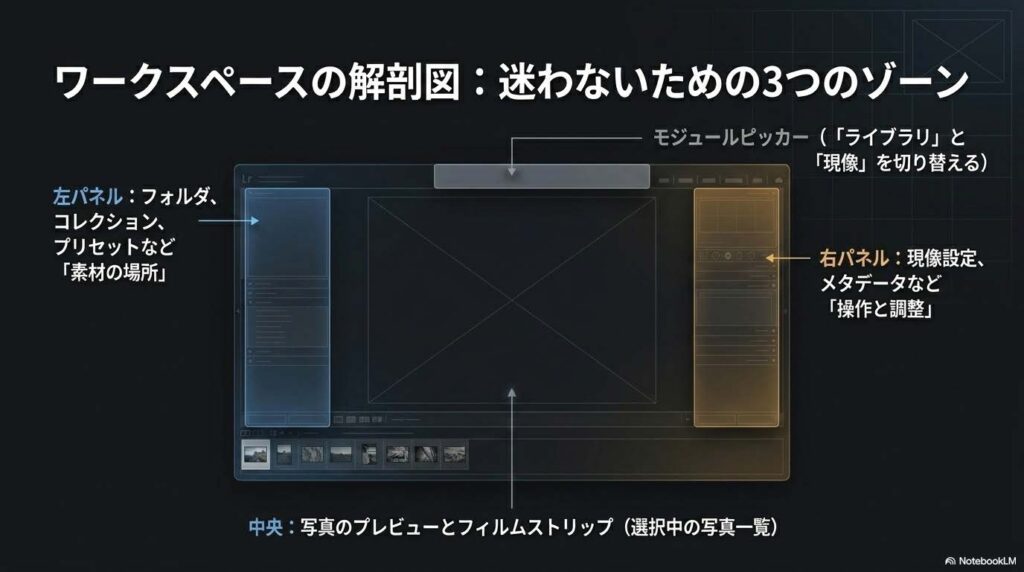
| ライブラリモジュール | 写真の読み込み、整理、選別、検索など、管理全般を行うための作業画面。 |
| 現像モジュール | 色調補正や明るさの調整、レタッチなど、写真の編集を専門に行うための作業画面。 |
| インポート | 外部メディアやフォルダから、写真をLightroomのカタログに登録・取り込む操作。 |
| エクスポート | 編集した写真をJPEGやTIFFなどの形式で、指定したサイズや品質で書き出す操作。 |
| プリセット | 保存された現像設定のセット。クリック一つで特定のスタイルを写真に適用できる。 |
| メタデータ | 撮影日時、カメラ設定、著作権情報、キーワードなど、写真に付随する属性情報。 |
| フィルムストリップ | 画面下部に表示される、現在選択されているフォルダやコレクション内の写真一覧。 |
| かすみ除去 | 写真の霧やかすみを取り除き、透明感を高めたり、逆にかすみを追加したりする機能。 |
| 同期 | ある写真に施した現像設定を、選択した他の写真にも同じように反映させる機能。 |