このテキストは、Adobe Lightroom Classicを活用して効率的に写真編集を行うための一連の基本ワークフローを網羅的に解説しています。写真の取り込みから始まり、評価システムを用いた選別作業、そして明るさや色調を整える現像工程まで、具体的な操作手順が示されています。
また、後から写真を素早く見つけ出すためのキーワード登録や整理術に加え、用途に応じた書き出し設定についても詳しく説明されています。最終ステップとしてデータの消失を防ぐバックアップの重要性を説いており、初心者が迷わず作業を進めるための実用的なガイドとなっています。
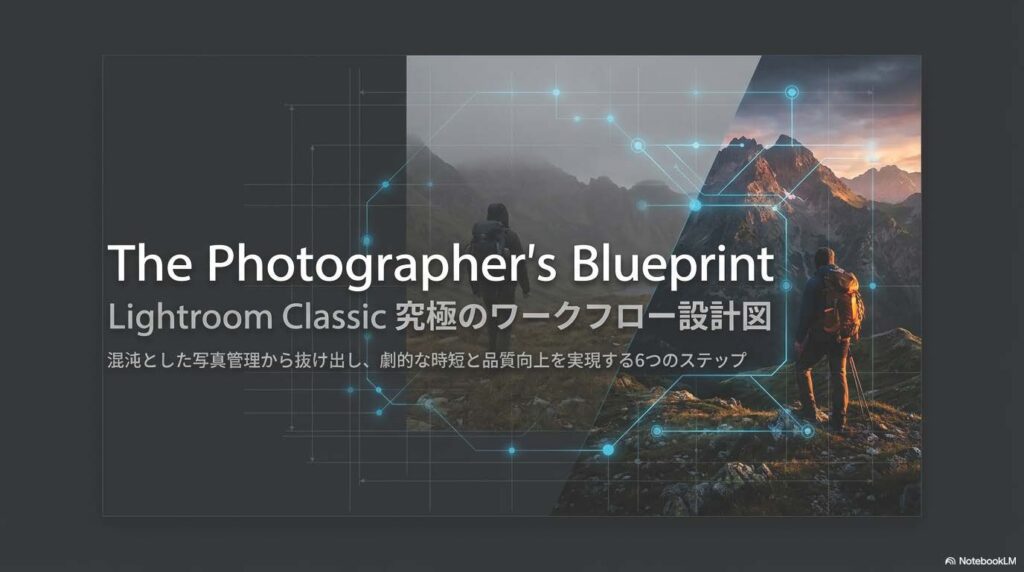
膨大な写真に埋もれる日々との決別
シャッターを切る瞬間は最高に刺激的ですが、帰宅後に待ち構える数千枚の写真整理と編集に、苦痛を感じてはいませんか?多くのフォトグラファーが、撮影の楽しさよりも「終わらない作業」の重圧に悩まされています。
しかし、そのストレスの原因は枚数の多さではなく、「適切なワークフロー」が確立されていないことにあります。効率化のプロフェッショナルとして断言しますが、ワークフローとは単なる作業手順ではなく、品質の向上と精神的負荷の軽減を両立させるための**SOP(標準作業手順)**です。この記事では、Lightroom Classicを単なる編集ソフトから「魔法の杖」へと昇華させ、作業時間を劇的に短縮してクリエイティブな自由を手にするための知恵を伝授します。
「選別」は現像よりも重要である
初心者が陥る最大の罠は、「撮影した全枚数を現像しようとする」ことです。現像作業に入る前に、非情なまでの「選別」を行うこと。これがプロフェッショナルなワークフローの鉄則です。
選別は単なる仕分けではなく、**「創造的エネルギーの温存(コグニティブ・ゲートキーパー)」**としての役割を果たします。不必要な写真に現像時間を費やすことは、限られた人生の時間を浪費しているのと同じです。
効率的な評価システム
Lightroom Classicの評価ツールを使い、思考を止めずに判断を下しましょう。
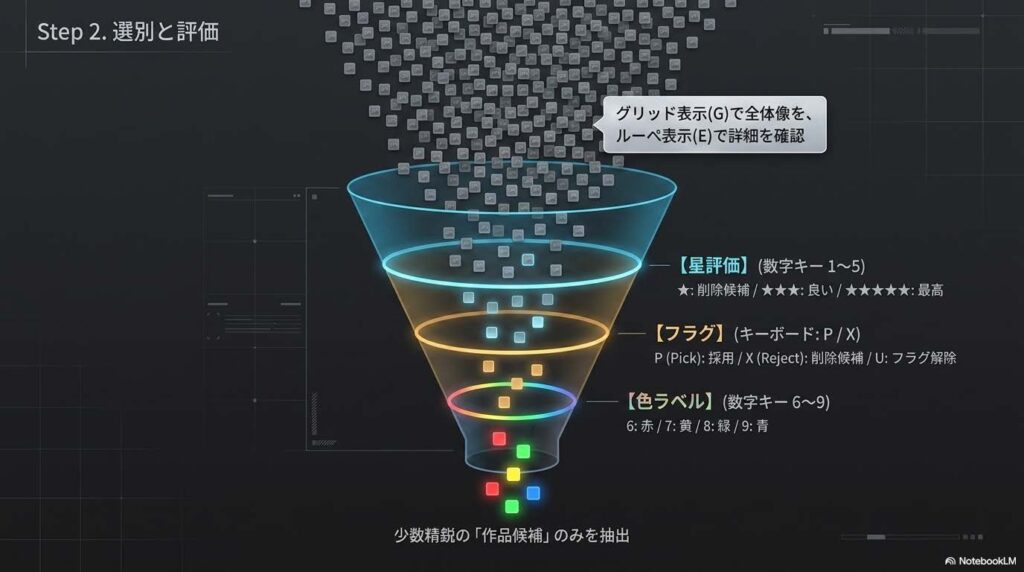
- 星評価(1〜5): 数字キー1〜5で瞬時にランク付け(★5:最高傑作、★1:削除候補)。
- フラグ(P/X): 採用なら「ピック(P)」、不採用なら「リジェクト(X)」で振り分ける。
- 色ラベル(6〜9): 6(赤)、7(黄)、8(緑)、9(青)を用い、用途別に直感的に分類。
作業時間の短縮:無駄な作業を減らし、効率的に処理
まず「選ぶ」ことに全神経を注ぎ、磨くべき原石だけを現像テーブルに乗せる。この順序を守るだけで、編集時の一貫性と集中力は飛躍的に向上します。
ンポート時の「仕込み」が未来を救う
写真のインポートは、単なる「ファイルの移動」ではありません。数年後の自分が迷子にならないための、戦略的なインジェクション(注入)プロセスです。
戦略的なインポート設定
- 「コピー」による物理管理の最適化: 処理方法は「追加」ではなく「コピー」を強く推奨します。これにより、インポートと同時に物理的なフォルダ構造を整理し、再現性の高いディレクトリを構築できます。
- ファイル名テンプレートの活用: 後の視認性を高めるため、以下のテンプレートで統一しましょう。
- 日付 + 連番: 「2024-01-15_001.jpg」
- カスタム名 + 連番: 「旅行_001.jpg」
- メタデータとキーワード(情報の背骨): 著作権情報を自動付与し、「場所」「被写体」「季節(春夏秋冬)」などのキーワードを最初に入力します。これがないライブラリは、単なるファイルの墓場にすぎません。
一括処理とショートカットで「リズム」を生む
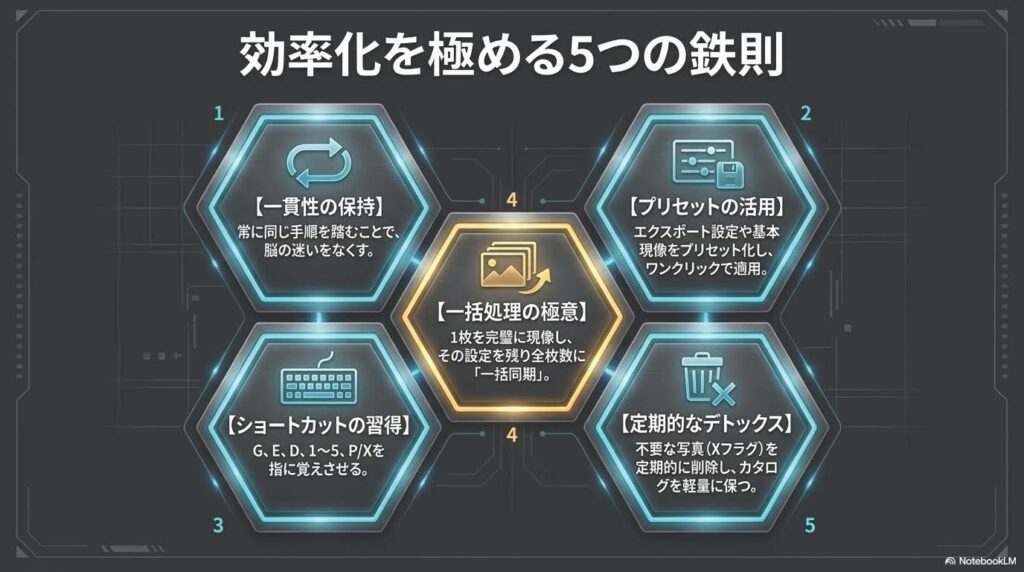
1枚ずつ調整するのは職人芸ではなく、単なる非効率です。プロのワークフローでは、1つの完成形を全体へ波及させる「自動化」と「同期」が基本です。
再現性を担保する技術
同じ条件で撮影した写真は、まず1枚を完璧に現像し、その設定を残りの写真に**「一括適用(同期)」**します。これにより、写真群全体のトーンに一貫した品質を保証できます。また、頻繁に使うスタイルは「現像プリセット」として保存し、職人的なこだわりをシステム化しましょう。
編集速度を加速させるショートカット
作業のリズムを止めないために、以下のキーを指に覚え込ませてください。
- Gキー: グリッド表示で全体像を鳥瞰する。
- Eキー: ルーペ表示で微細なディテールを確認。
- Dキー: 即座に現像モジュールへ切り替える。
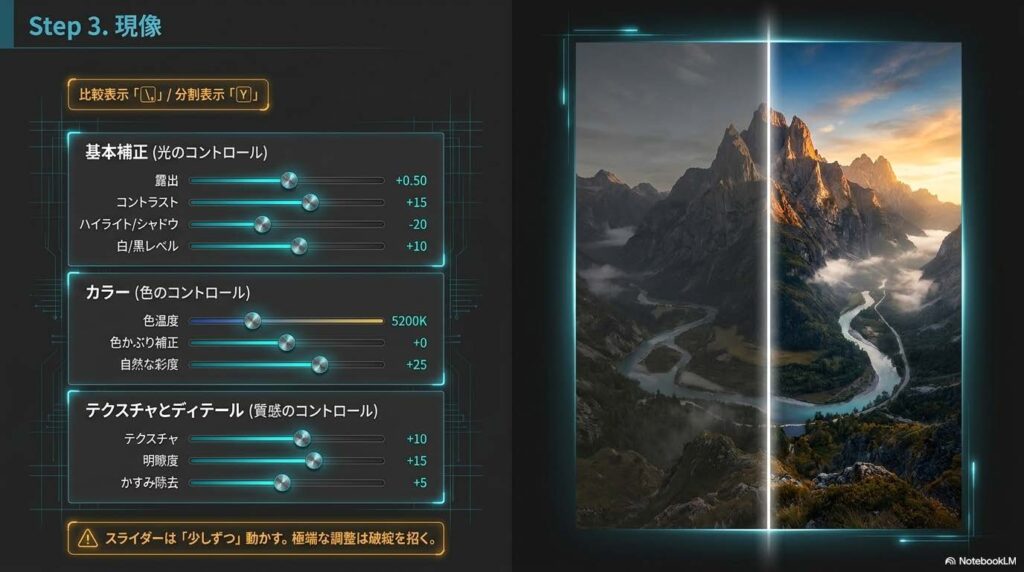
- \(バックスラッシュ)キー / Yキー: 比較表示の要。調整前後を瞬時に比較し、過剰な編集を防いで品質の安定(クオリティ・コントロール)を図ります。
コレクション機能による「フォルダの呪縛」からの解放
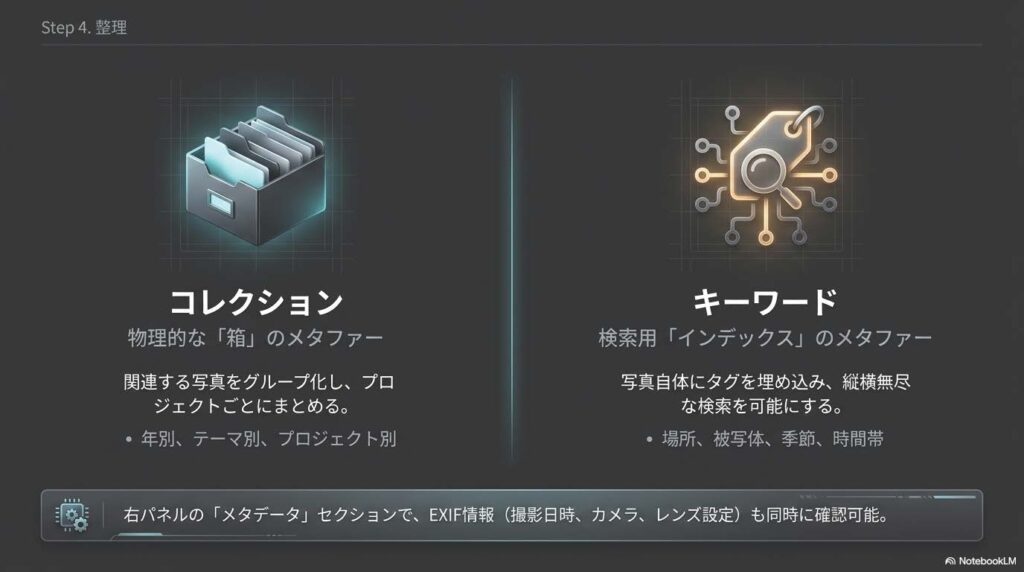
物理的なフォルダ分けに依存する管理は、今日限りで卒業しましょう。Lightroom Classicの真骨頂は、仮想的なグループ化機能である**「コレクション」**にあります。
コレクションの戦略的活用
物理ファイルを動かさず、一つの写真を複数のグループに所属させることが可能です。整理は「写真が増える前」に行うのが鉄則です。
- 年別: 「2024年」などの時系列管理。
- テーマ別: 「ポートレート」「風景」など内容による分類。
- プロジェクト別: 「SNS用」「印刷用」といった目的別の仕分け。
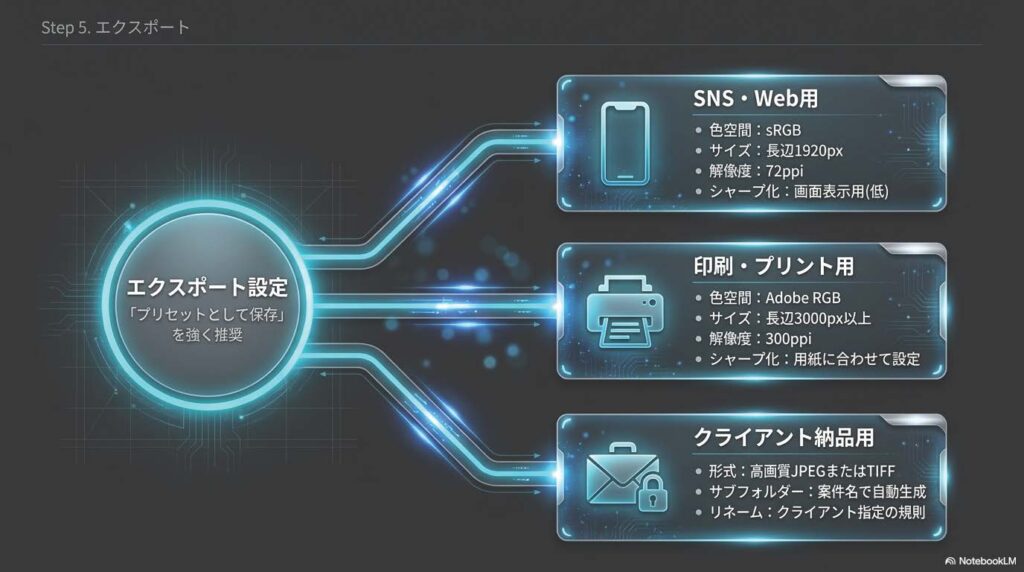
さらに、エクスポート時も「エクスポートプリセット」を活用し、用途に応じた画像サイズ(SNS用の1920px、印刷用の3000pxなど)を瞬時に出力できる体制を整えてください。
鉄壁の「3-2-1ルール」によるデータ保護
どれほど高度な編集スキルを磨いても、データが消えてしまえばすべては無に帰します。プロフェッショナルとして、編集情報の塊である**「カタログ」と、原石である「写真ファイル」**の両輪を守る必要があります。
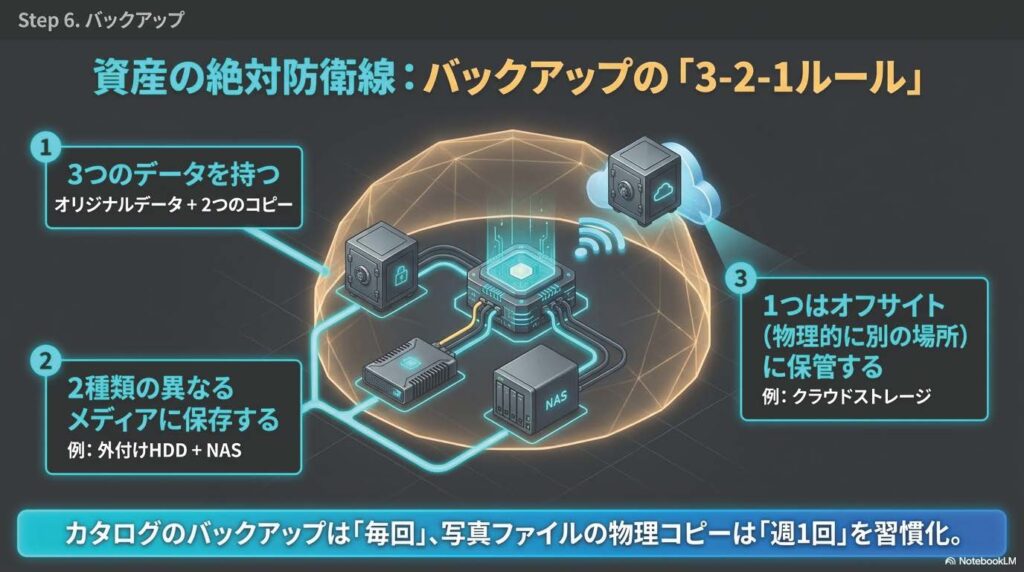
リスク管理のスタンダード「3-2-1ルール」
- 3つのコピー: 元データを含め、常に3つのコピーを持つ。
- 2つの異なるメディア: 外付けHDD、NAS、クラウドストレージなど、異なるデバイスに分散。
- 1つはオフサイト: 物理的に別の場所(クラウドや遠隔地)に1つを保管し、災害に備える。
カタログの自動バックアップを有効にするのは当然として、最も重要なのは**「定期的な復元テスト」**です。いざという時に機能しないバックアップは、存在しないのと同じであることを肝に銘じてください。
ワークフローが自由を生む
適切なワークフローの構築は、作業の機械化ではありません。退屈で非効率な反復作業からあなたを解放し、写真本来の楽しさと創造性を引き出すための「自由への鍵」です。
一貫性を保ち、プリセットやショートカットを駆使してスマートに作業を完結させましょう。非破壊編集のメリットを最大限に活かし、迷いのないプロセスを習慣化してください。
あなたのライブラリに眠っている傑作を、明日には世界へ届ける準備はできていますか?まずは次のインポートから、この新しい「標準手順」を実践してみてください。
Lightroom Classic ワークフロー完全ガイド
このガイドは、Lightroom Classicの基本ワークフローを、単なる操作手順ではなく「クリエイティブな旅のプロセス」として解説します。
——————————————————————————–
ワークフローがあなたの創造性を自由にする
写真を撮った後のパソコン作業が、面倒な「事務処理」になっていませんか? 適切なワークフロー(作業手順)を身につけることは、単なる効率化ではありません。それは、あなたの創造的なエネルギーを、探し物や迷いから解放し、「表現」という本質的な楽しみに集中させるための大切な土台です。
ワークフローを導入することで、あなたの写真体験は次のように変わります。
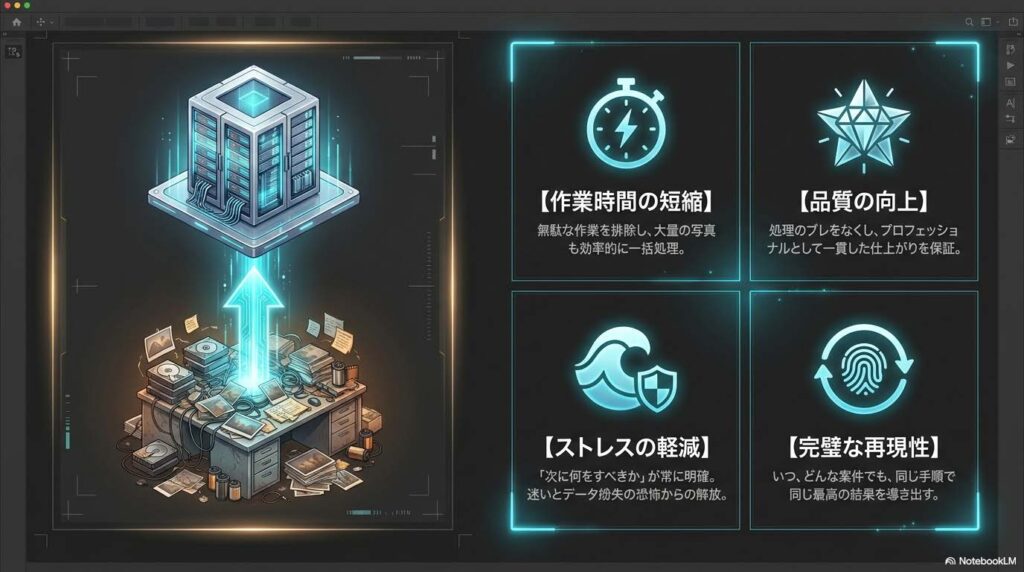
| メリット | その具体的な効果 |
|---|---|
| 作業時間の短縮 | 無駄な工程を削ぎ落とし、より多くの時間を撮影や創造的な編集に充てられます。 |
| 品質の向上 | 一貫した手順で処理を行うことで、すべての作品のクオリティが安定します。 |
| ストレスの軽減 | 「次に何をすべきか」が明確になり、大量の写真の前で立ち止まることがなくなります。 |
| 再現性 | 過去に成功した表現を何度でも再現でき、常に納得のいく結果を得られます。 |
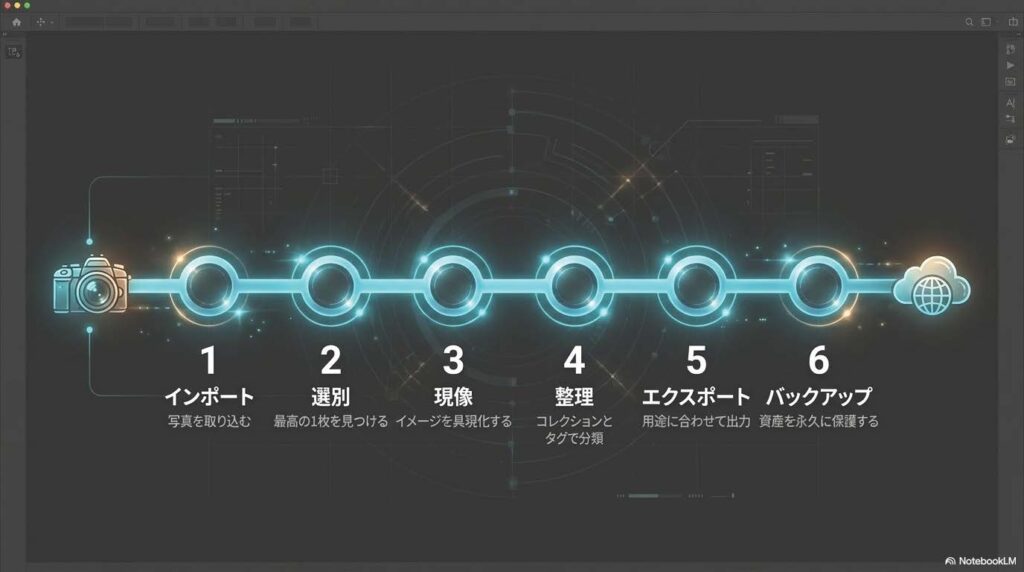
ワークフローの全体像を把握したところで、最初のステップである「写真の取り込み」から旅を始めましょう。
——————————————————————————–
インポート(写真の基礎を築く)
インポートは単なるファイルの移動ではありません。Lightroomという広大なライブラリの中に、**「写真の戸籍を作る作業」**です。
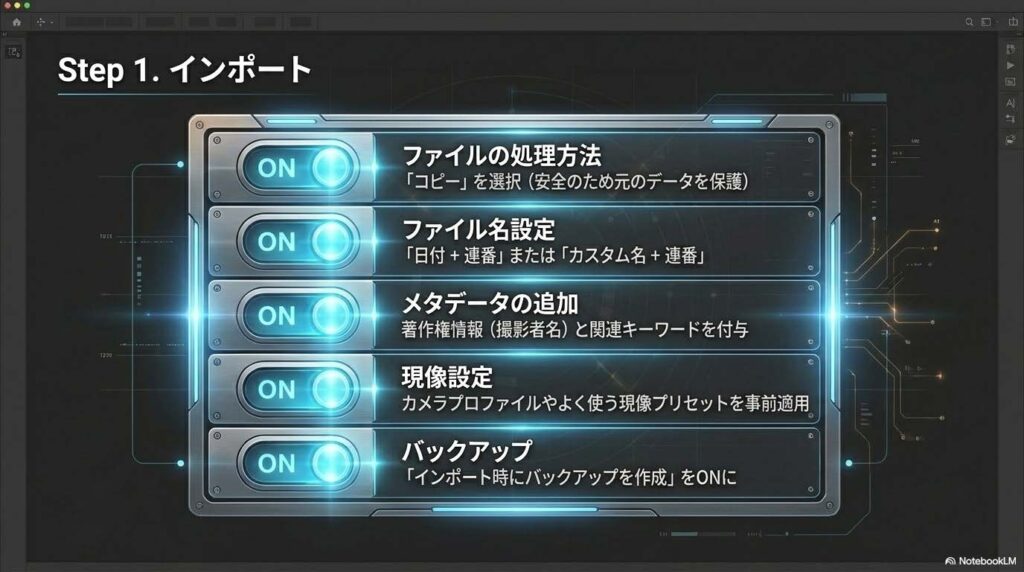
インポート画面を開くには、ライブラリ画面のボタンを押すか、ショートカット Ctrl+Shift+I (Win) / Cmd+Shift+I (Mac) を使いましょう。取り込み方法にはいくつかありますが、初心者には**「コピー」**を強く推奨します。これはメモリーカード内の元データを保護したまま、PCの指定場所へ複製を作る「安全策」だからです。
インポート時に設定すべき5つの重要項目
- ファイル処理:重複を避け、プレビューを生成します。(目的:スムーズな閲覧のため)
- ファイル名:「日付+連番」など一貫したルールで命名します。(目的:データの迷子を防ぐため)
- メタデータ:著作権者名などの情報を埋め込みます。(目的:作品の権利を保護するため)
- キーワード:場所、被写体、季節(例:東京、人物、夏)を入力します。(目的:後からの検索を容易にするため)
- バックアップ:取り込みと同時に別の場所へも保存するよう設定します。(目的:予期せぬデータ消失を防ぐため)
適切にインポートが完了したら、次はいよいよ数ある写真の中から「最高の1枚」を見つけ出す作業です。
——————————————————————————–
選別と評価(あなたの視点を磨く)
撮影したすべての写真を編集する必要はありません。大量の写真から「輝く1枚」を選び出すプロセスは、あなたの審美眼を磨く大切な時間です。
| ツール名 | キーボードショートカット | おすすめの活用基準(ソース推奨例) |
|---|---|---|
| 星評価 | 1 〜 5 キー | ★1:削除候補、★3:良い、★5:最高傑作(マスターピース) |
| フラグ | P(採用) / X(除外) | 編集に進める「一軍(P)」と、ボツにする「リジェクト(X)」を二択で選別 |
| 色ラベル | 6 〜 9 キー | 赤:レタッチ中、緑:完了など、自分の作業状況で色分け |
プロのアドバイス:選別のタイミングが肝心! 選別は「インポート直後」に行うのが鉄則です。現像を始める前にふるいにかけることで、不要な写真に時間を費やす無駄を劇的に減らせます。 Gキーで全体を俯瞰(グリッド表示)し、Eキーで細部を確認(ルーペ表示)しながら、直感に従って評価をつけましょう。
お気に入りの写真が選ばれたら、いよいよその写真の魅力を最大限に引き出す「現像」の工程に入ります。
——————————————————————————–
現像(光と色を操る)
「現像」モジュールは、あなたのイメージを形にする魔法の部屋です。Dキーを押して、基本パネルから調整を始めましょう。
- 露出量・コントラスト:写真全体の明るさと、明暗のメリハリを決定します。
- ハイライト・シャドウ:明るすぎる空の階調を取り戻したり、暗い影の部分に隠れた詳細を浮かび上がらせます。
- 色温度・色かぶり補正:写真に温かみやクールな印象を与え、現場の「空気感」をコントロールします。
- テクスチャ・明瞭度:質感を調整します。特に明瞭度は「コントラストの微調整」として、被写体の存在感を際立たせるのに有効です。
プロのアドバイス:調整は「少しずつ」積み重ねる 劇的な変化を求めてスライダーを大きく動かしすぎないのがコツです。
- \ キー:押している間、調整前の状態に戻り、変化を瞬時に確認できます。
- Y キー:画面を左右に分割して、ビフォーアフターを同時に比較できます。
写真が美しく仕上がったら、将来の自分がその写真をすぐに見つけられるよう、整理整頓を行いましょう。
——————————————————————————–
整理(思い出を体系化する)
写真は現像して終わりではありません。数年後にもすぐ取り出せるように「整理」することが重要です。
コレクションの作成手順
- 左パネルの「コレクション」セクションにある + アイコンをクリック。
- **「コレクションを作成」**を選択。
- テーマ(例:2024年 札幌旅行)に合わせた名前を入力して作成。
- ライブラリから写真をドラッグ&ドロップで追加。
整理の2大ツール
- コレクション(仮想のアルバム)
- 活用例:年別(2024年)、プロジェクト別(結婚式、ポートレート)
- 説明:物理的な保存場所を変えずに、特定のテーマで写真をグループ化します。
- キーワード(検索用のタグ)
- 活用例:場所(札幌)、被写体(家族)、時間帯(夕方)、季節(冬)
- 説明:検索窓にキーワードを打ち込むだけで、一瞬で目的の写真へ辿り着けます。
整理が整い、いつでも取り出せるようになったら、最後は世界に向けて写真を書き出しましょう。
——————————————————————————–
エクスポート(作品を世界へ届ける)
完成した写真を「書き出し」ます。Ctrl+Shift+E (Win) / Cmd+Shift+E (Mac) で設定画面を開きましょう。用途に合わせて、以下の数値を参考にしてください。
| 設定項目 | SNS・Web用 | 印刷・アルバム用 |
|---|---|---|
| ファイル形式/品質 | JPEG / 品質 80〜90 | JPEG / 品質 100 または TIFF |
| 色空間 | sRGB(Web標準) | Adobe RGB(広い色域) |
| 画像サイズ | 長辺 1920px 程度 | 長辺 3000px 以上 |
| 解像度 | 72 ppi | 300 ppi |
| シャープ化 | 画面表示用:低 | マット紙用:標準 / 光沢紙用:高 |
素晴らしい作品が完成しましたが、その大切なデータを失わないために、最後にして最も重要な「バックアップ」を学びます。
——————————————————————————–
バックアップ(未来への贈り物)
デジタルデータは一瞬で失われるリスクがあります。写真ファイルだけでなく、編集情報が詰まった「カタログ」も守りましょう。「3-2-1ルール」(3つのコピー、2つのメディア、1つは別の場所)が鉄則です。
- カタログの今すぐバックアップ:
ファイル>カタログ設定> 「今すぐバックアップ」 で、現在の編集状態を安全に保存できます。
バックアップ・チェックリスト
- [ ] カタログの自動バックアップ設定を「Lightroomの終了ごと」に有効化している
- [ ] インポート時に「2番目のコピーを作成」にチェックを入れ、別のHDDにも保存している
- [ ] 外付けHDDやクラウドストレージを併用し、物理的に異なる場所に保管している
- [ ] 月に一度は、バックアップデータが正しく読み込めるかテストしている
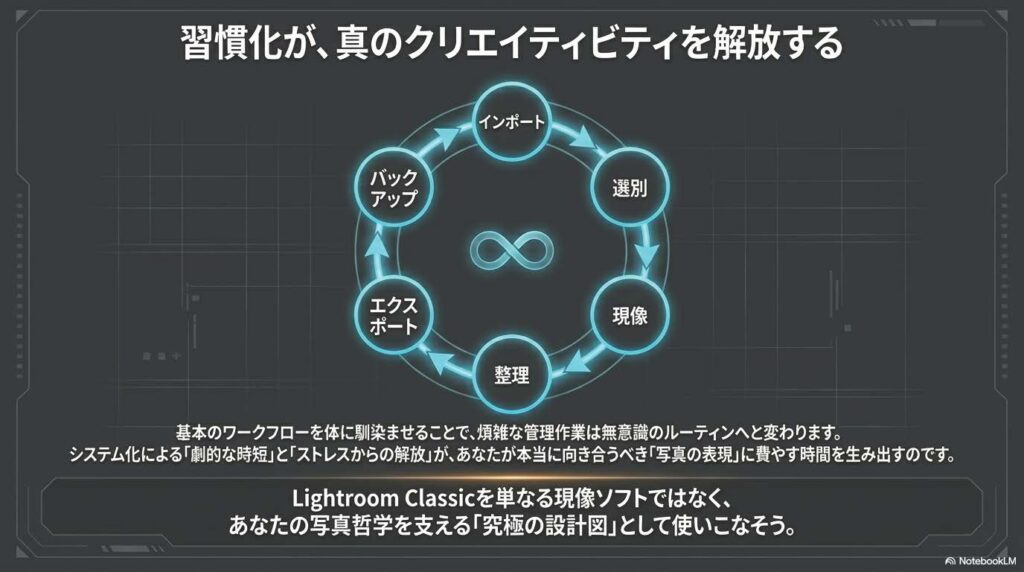
これで6つのステップがすべて繋がりました。最後に、このワークフローを習慣にするためのヒントをまとめます。
——————————————————————————–
自分だけのワークフローを習慣に
効率化のポイントは、一貫性、プリセット、ショートカット、一括処理、定期的な整理、メタデータの活用の6つです。これらを意識することで、あなたの創造性はより高く羽ばたきます。
―― 実践ストーリー:札幌・冬の家族旅行 ――
旅から戻ったあなたは、Ctrl+Shift+I で写真をインポート。「2024年」「札幌」「冬」というキーワードを添え、データのコピーを2箇所に作成します。 次に星評価を使い、夕方の光が美しかった家族写真を5つ星で選別。現像モジュールで明瞭度を微調整して雪の質感を出し、お気に入りを「2024年 旅行」コレクションにまとめました。 最後に、SNS用に品質90でエクスポート。仕上げにカタログをバックアップして、大切な思い出を未来へ繋げました。
このサイクルを繰り返すうちに、Lightroomはあなたの強力なクリエイティブ・パートナーへと成長していくはずです。さあ、次の写真をインポートしましょう!

Lightroom Classic 基本ワークフロー学習ガイド
この学習ガイドは、Lightroom Classicを用いた効率的な写真編集ワークフローを習得するためのものです。インポートからエクスポート、そしてデータの保護に至るまでの各工程を深く理解し、実践的なスキルを身につけることを目的としています。
——————————————————————————–
復習クイズ:基本編
以下の各問いに2〜3文で回答してください。
- ワークフローを確立することの主なメリットを3つ挙げてください。
- インポート設定における「コピー」と「追加」の違いは何ですか?
- 選別作業において、「フラグ」機能(ピックとリジェクト)はどのように使い分けますか?
- 「現像モジュール」で写真の明るさを調整する際、主にどのパネルの項目を使用しますか?
- 「コレクション」機能を利用する目的と、具体的な活用例を説明してください。
- インポート時にメタデータを追加することには、どのような利点がありますか?
- エクスポート設定において、Web用と印刷用で推奨される「色空間」はそれぞれ何ですか?
- 「3-2-1ルール」に基づいたバックアップの考え方を説明してください。
- 大量の写真を効率的に処理するために推奨される「一括処理」とはどのような手法ですか?
- 写真の選別時に「ルーペ表示」と「グリッド表示」を切り替えるショートカットキーをそれぞれ答えてください。
——————————————————————————–
クイズ回答集
- 回答: ワークフローを確立することで、無駄な作業を減らして「作業時間の短縮」が図れるほか、一貫した処理による「品質の向上」、次に何をすべきかが明確になることによる「ストレスの軽減」といったメリットが得られます。また、常に同じ手順で同じ結果を得られる「再現性」も重要な利点です。
- 回答: 「コピー」は写真を新しい場所に複製して取り込む推奨される方法ですが、「追加」は写真を現在の保存場所から動かさずにカタログに登録するだけの方法です。移動させたくない既存のデータがある場合は「追加」を、新しいデバイスから取り込む場合は「コピー」を選択します。
- 回答: 「ピック(P)」は、良い写真や編集対象として採用するものに付けます。一方で「リジェクト(X)」は、削除候補や不要な写真に付け、後でまとめて処理するために使用します。
- 回答: 主に「基本パネル」を使用します。露出(全体の明るさ)、コントラスト(明暗差)、ハイライト(明るい部分)、シャドウ(暗い部分)、白レベルおよび黒レベルといった項目を操作して微調整を行います。
- 回答: コレクションは、関連する写真をグループ化して整理するために利用します。具体的には「2024年」といった年別、「旅行」「ポートレート」といったテーマ別、あるいは特定のプロジェクト別に写真をまとめて管理する際に役立ちます。
- 回答: 著作権情報(撮影者名など)を自動的に付与して権利を保護できるほか、関連するキーワードを追加しておくことで、後から大量のライブラリの中から必要な写真を素早く検索できるようになります。
- 回答: WebやSNSでの表示を目的とする場合は「sRGB」が適しています。一方で、写真を印刷する場合は、より広い色域を扱える「Adobe RGB」を選択することが推奨されます。
- 回答: これは「3つのコピーを保持し、2つの異なるメディアに保存し、そのうち1つはオフサイト(遠隔地)で保管する」というデータ保護の原則です。これにより、機器の故障や災害などのリスクから大切な写真データを守ることができます。
- 回答: 同じ条件で撮影された複数の写真に対し、まず1枚を現像して適切な設定を作成し、その設定を他の写真に一括して適用する手法です。これにより、1枚ずつ個別に編集する手間を省き、作業を大幅に効率化できます。
- 回答: グリッド表示(全体確認)に切り替えるには「G」キーを、ルーペ表示(詳細確認)に切り替えるには「E」キーを使用します。
——————————————————————————–
記述式問題
理解をより深めるための考察課題です。(回答は提供されません)
- 現像作業を開始する前に「選別」の工程を完了させておくべき理由を、作業効率の観点から考察してください。
- 「キーワード」と「メタデータ」を適切に管理することが、数年後の写真アーカイブ運用にどのような影響を与えるか述べてください。
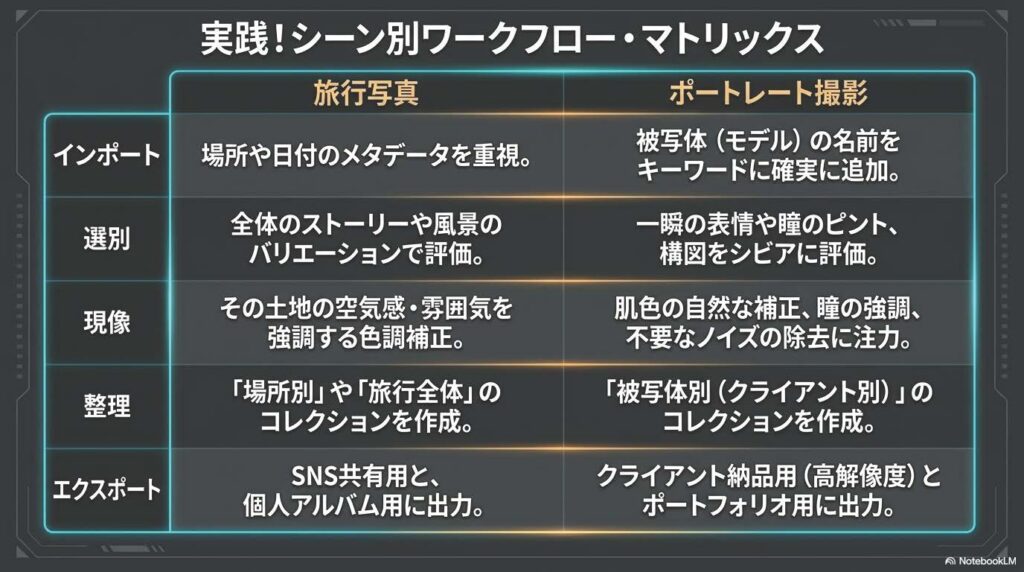
- 旅行写真とポートレート写真のワークフローの共通点と、それぞれの被写体の特性に応じた相違点について論じてください。
- デジタル写真管理における「カタログのバックアップ」と「写真ファイル自体のバックアップ」のそれぞれの重要性について説明してください。
- Lightroom Classicにおいて「プリセット」や「テンプレート」を積極的に作成・活用することが、クリエイティブな作業時間の確保にどう繋がるか論じてください。
——————————————————————————–
重要用語集
| 用語 | 定義 |
|---|---|
| インポート | カメラやメモリーカードからLightroom Classicへ写真データを取り込み、カタログに登録する工程。 |
| カタログ | 写真の保存場所や編集情報、メタデータなどを管理するデータベースファイル。 |
| メタデータ | 写真に付随する情報。撮影日時、カメラ設定(EXIF)のほか、著作権やキーワードなどが含まれる。 |
| キーワード | 写真の検索性を高めるために付与するタグ。場所、被写体、季節、時間帯などを設定する。 |
| 星評価 | 1〜5つの星で写真の良し悪しをランク付けする機能。数字キー1〜5で設定可能。 |
| フラグ | 「ピック(採用)」か「リジェクト(除外)」かをマーキングする機能。 |
| コレクション | 物理的なフォルダ構成とは別に、特定のテーマやプロジェクトごとに写真をグループ化する機能。 |
| 現像モジュール | 写真の露出、色、質感などを調整・編集するための専用画面。 |
| ヒストグラム | 写真内の明暗の分布をグラフ化したもの。露出調整の指標となる。 |
| ホワイトバランス | 光の色温度を調整し、白を正しく白として表現するための設定(色温度・色かぶり補正)。 |
| 明瞭度 / テクスチャ | 写真の質感や輪郭の強調度合いを調整する項目。 |
| エクスポート | 編集済みの写真を、JPEGやTIFFなどの指定した形式でファイルとして書き出す工程。 |
| 色空間 | 色を表現する範囲の定義。Web用のsRGBや印刷用のAdobe RGBがある。 |
| 解像度(ppi) | 1インチあたりのピクセル数。Web用は72ppi、印刷用は300ppiが一般的。 |
| 3-2-1ルール | データの安全性を高めるためのバックアップの鉄則(3コピー、2メディア、1オフサイト)。 |
| プリセット | 現像設定やエクスポート設定を保存し、ワンクリックで再利用できるようにしたもの。 |