この資料は、Adobe Lightroom Classicに搭載されているスポット除去ツールを効果的に使いこなすための包括的なガイドです。不要なオブジェクトを自然に消去する修復モードと、特定の箇所を精密に転写するクローンモードの使い分けを中心に、基本的な操作から応用テクニックまでを詳しく紹介しています。
仕上がりをより美しくするために、ブラシサイズや不透明度を調整して、風景の電線やポートレートの肌トラブルを違和感なく修正するコツを解説しているのが特徴です。さらに、編集の効率を高める一括処理の方法や、初心者が陥りやすい失敗への対策についても具体的に言及されています。最終的に、写真の品質を飛躍的に向上させるための非破壊編集の利点を活かしたクリーンな仕上げ方を提案する内容となっています。

完璧な一枚を邪魔する「不要なディテール」への挑戦
撮影現場では完璧だと思ったショットも、スタジオの大きなモニターで見返すと、センサーに付着した微細なゴミや、意図せず背景に写り込んでしまった不要物に気づくものです。こうした細かなノイズは、鑑賞者の視線を主題から逸らし、作品の純度を下げてしまいます。
Adobe Lightroomの**「現像モジュール」**内にある「スポット除去ツール」は、単なる消しゴムではありません。それは、写真のクオリティをプロフェッショナルな域まで引き上げる、いわば「仕上げの魔法」です。本記事では、ワークフローを劇的に効率化し、仕上がりを別次元へと導く5つの核心的テクニックを、コンサルタントの視点から解説します。
迷わず「修復」から始める 自然な仕上がり
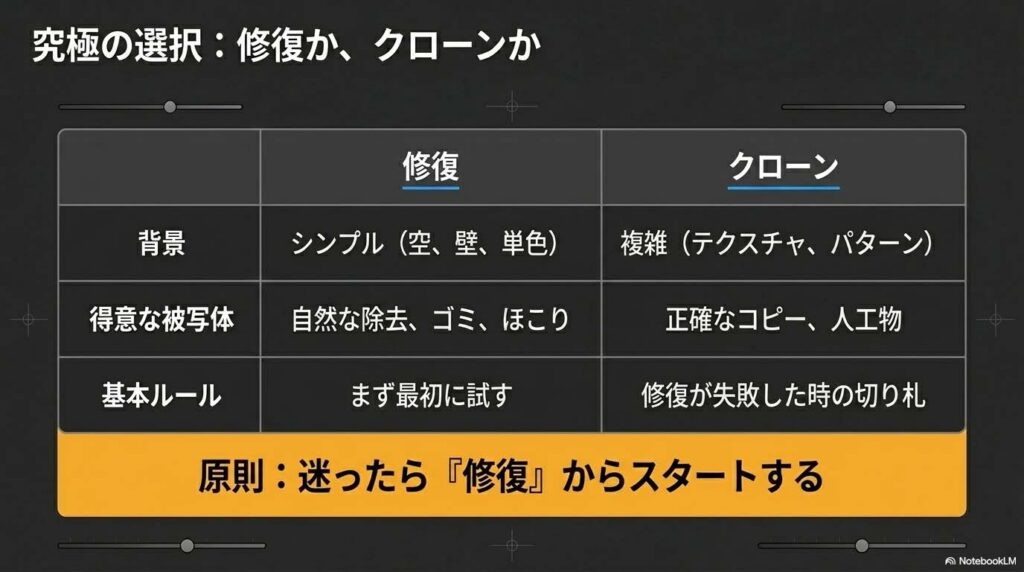
スポット除去ツールには「修復」と「クローン」という2つのモードがあります。デジタルワークフローにおける鉄則は、まずアルゴリズムの知能を信じることです。
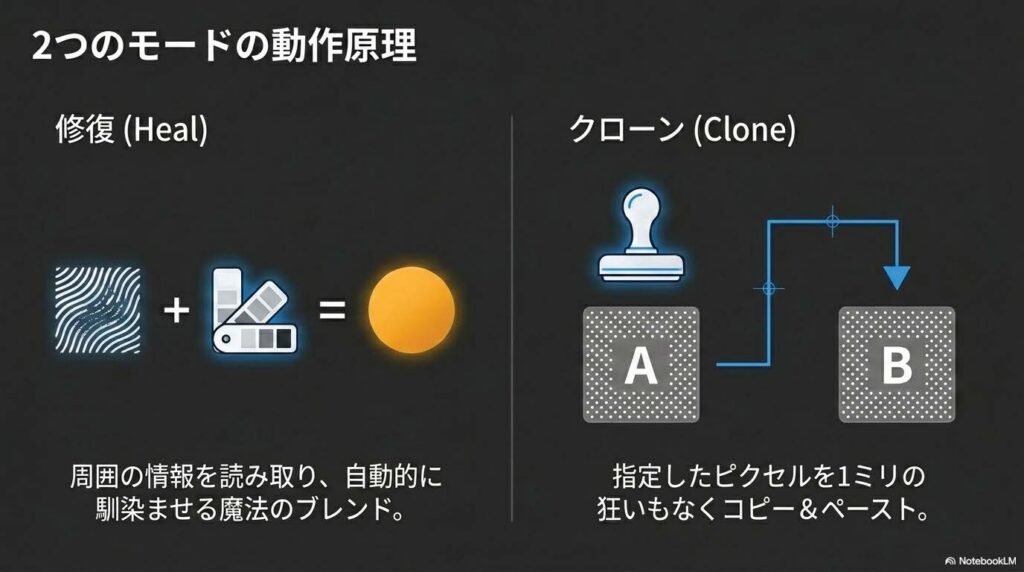
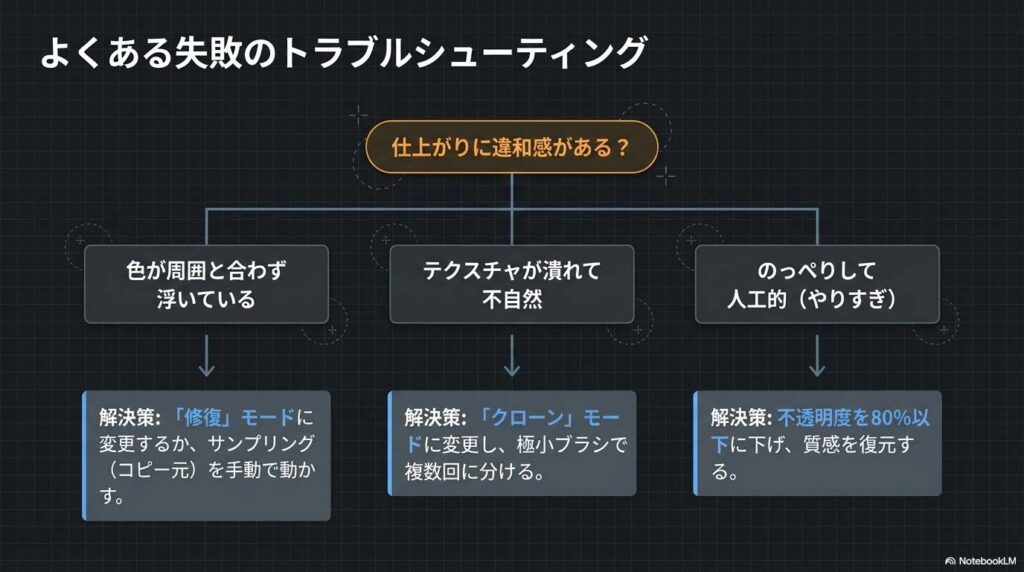
「修復モード」は、選択した箇所の周囲にあるテクスチャ、光の当たり方、色をAIが分析し、自動的に補和して馴染ませます。一方、「クローンモード」は指定したソースをそのままコピーするため、色の段差が生じやすいという側面があります。
まず修復を試し、うまくいかない場合はクローン
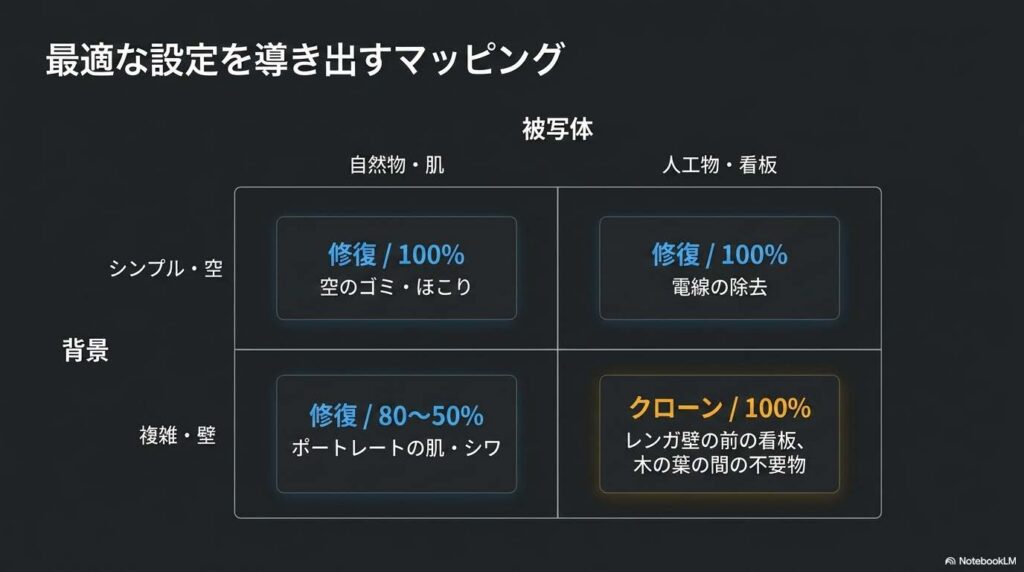
空のグラデーションや単色の壁、小さな埃の除去には修復モードが最適です。まずはツールに計算を任せ、仕上がりが不自然な場合のみ手動のコントロールへ移行しましょう。
肌のレタッチを極める「不透明度」の魔法 80%
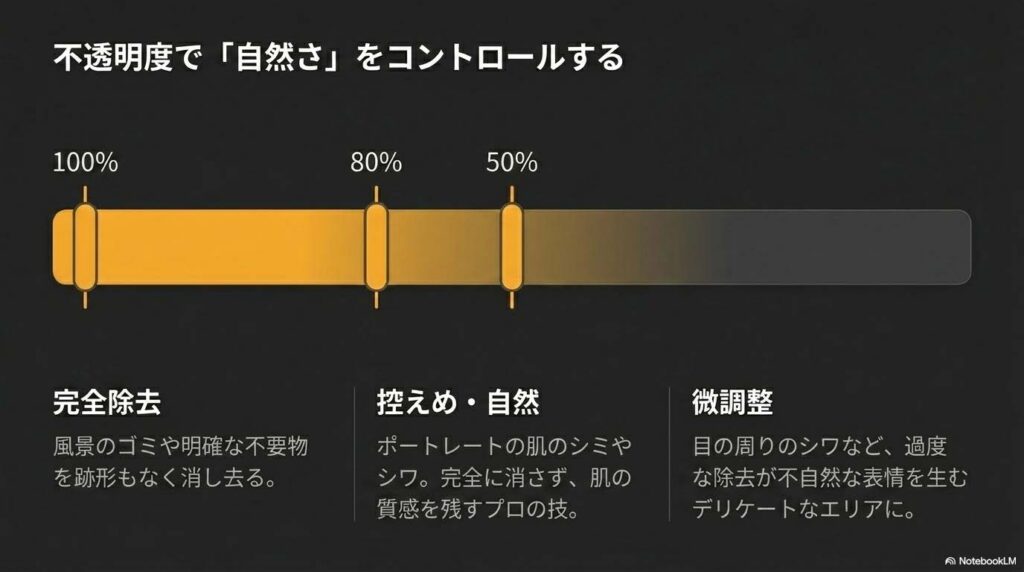
ポートレートにおいて、スポット除去を「100%の力」で適用することは、時にプロの仕事としては逆効果になります。ここで重要になるのが「不透明度」のコントロールです。
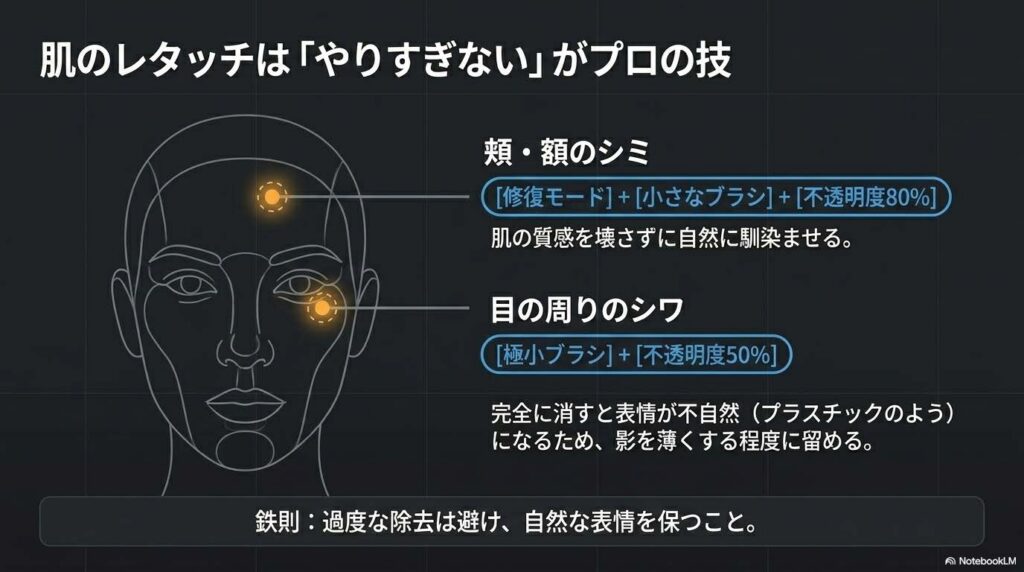
- 80%の法則(肌の質感維持):シミやシワを完全に消し去ると、肌の毛穴(テクスチャ)まで失われ、いわゆる「プラスチックのような質感」になってしまいます。不透明度を「80%程度」に留めることで、肌本来の立体感や質感を微かに残しつつ、清潔感を演出できます。
- 50%の法則(表情の保護):目の周りなど、その人の個性を司るデリケートな部位には「50%程度」を適用します。これにより、表情のリアリティを損なうことなく、気になるノイズだけを和らげることが可能です。
「完全に消す」のではなく「目立たなくさせる」という意識が、プロフェッショナルなポートレートを生みます。
複雑な背景を攻略する「分割除去」と「クローン」の戦略
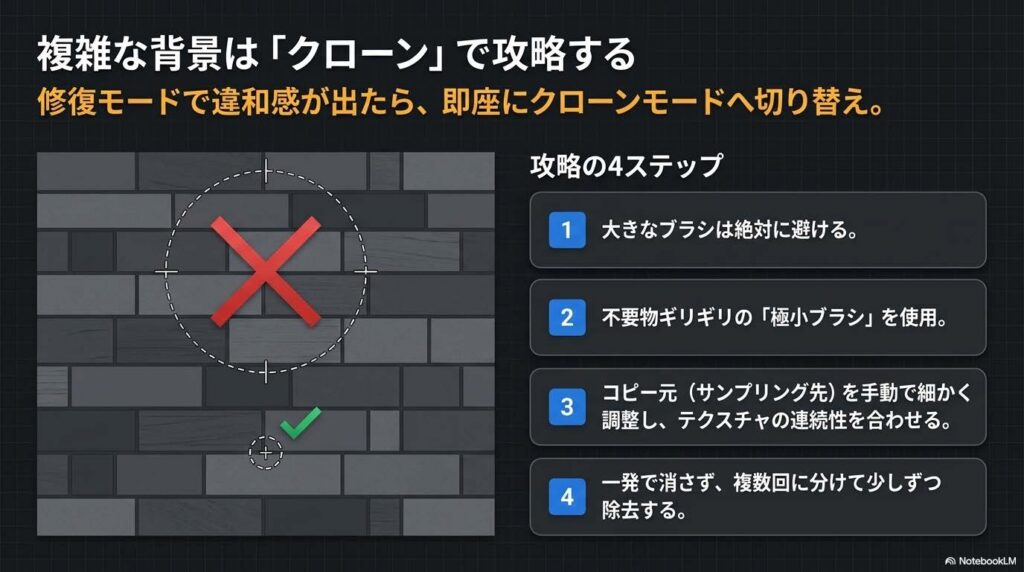
木の葉が重なり合う場所や、タイルの壁のように「規則的なパターン」がある背景では、修復モードのAIがかえってテクスチャを混ぜ合わせ、不自然なボケ(破綻)を生むことがあります。
- パターンの維持には「クローン」:規則性のある背景には、クローンモードを選択してください。修復モードによる色のブレを防ぎ、直線を直線として維持できます。
- 分割除去の徹底:大きな不要物を一気に消そうとせず、小さなブラシで「点」を打つように複数回に分けて処理します。
- ソースの微調整:自動で選ばれたコピー元(ソース)が最適でない場合は、手動でドラッグして調整します。人間の目でパターンの連続性を確認しながら調整することが、違和感を排除する唯一の道です。
スピードを加速させる「ショートカット」と「同期」の活用術
プロの現場では、1枚のレタッチにかけられる時間は限られています。操作を「思考の速度」まで高めるためのテクニックを紹介します。
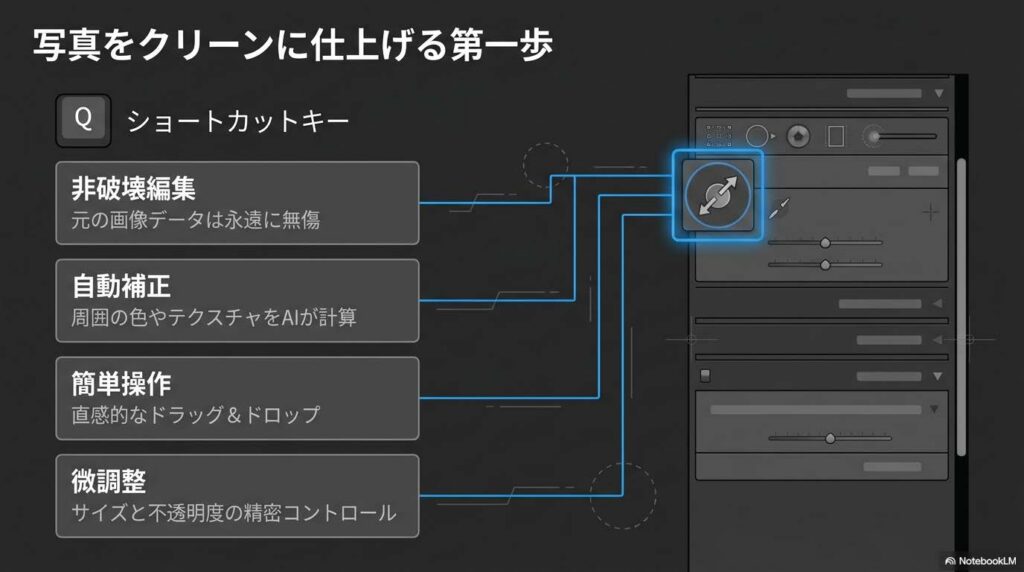
- Qキー:スポット除去ツールの即時起動。
- マウスホイール / 角括弧キー( [ / ] ):ブラシサイズの変更。特に対象物の上にカーソルを置いたまま(ホバリングさせながら)マウスホイールを回すと、リアルタイムでサイズの適合性を確認でき、極めて効率的です。
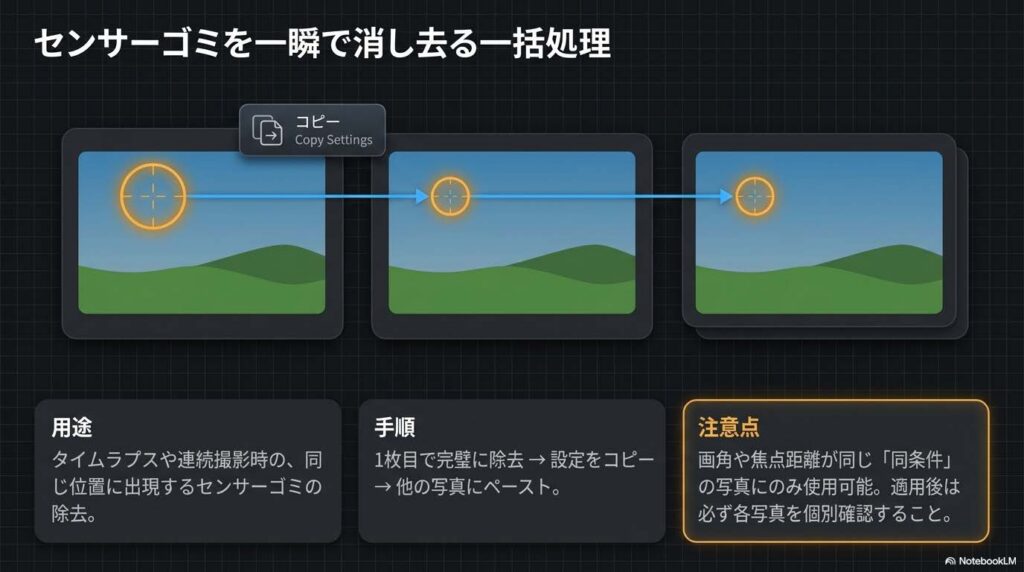
- センサーゴミへの「同期」:同じ絞り値で撮影した一連のカットには、全く同じ位置にセンサーゴミが現れます。1枚で除去設定を行い、「同期(設定の貼り付け)」機能を使うことで、数百枚の写真から一瞬でゴミを消し去ることができます。
非破壊編集がもたらす「試行錯誤」の自由
Lightroomの最大の強みは、元の画像データに一切ダメージを与えない「非破壊編集」である点です。
「もし失敗したら……」という不安は不要です。ブラシサイズが不適切だった、あるいは不透明度を下げすぎて効果が薄いと感じたら、いつでもCtrl+Z (Windows) / Cmd+Z (Mac) で一手前に戻るか、ツールバーから設定値を再調整できます。この心理的安全性こそが、妥協のないクオリティを追求するための基盤となります。
ツールを使いこなし、視線を「主題」へと誘導する
スポット除去ツールの本質は、単に「何かを消すこと」ではありません。その真の目的は、画面内の不要なノイズを排除し、鑑賞者の視線をあなたが最も見せたい「主題」へと、迷いなく誘導することにあります。
モードの特性を理解し、不透明度でリアリティをコントロールし、ショートカットを武器にする。これらのテクニックを身につければ、あなたの写真はより洗練され、力強いメッセージを持つようになります。
あなたのハードディスクに、たった一つの不要物のせいで公開を躊躇している名作はありませんか?今日、その一枚を現像モジュールで開き、クリーンな傑作へと蘇らせてみてください。
Lightroom「スポット除去ツール」完全入門ガイド
写真は、一瞬の感動を切り取る素晴らしい手段ですが、時には不要な電線やレンズのゴミ、あるいは肌のわずかなトラブルが、作品の純粋なメッセージを妨げてしまうことがあります。
プロのレタッチャーにとって、レタッチとは単なる修正ではありません。それは「写真が本来伝えたかった物語をより鮮明に浮き彫りにする」魔法のような工程です。Adobe Lightroomの「スポット除去ツール」は、その魔法の杖となる強力なツール。本ガイドでは、初心者の方でも今日からプロ級のクリーンな写真に仕上げられるよう、その極意を伝授します。
スポット除去ツールで写真をクリーンに
スポット除去ツールの使命は、**「写真の主役を邪魔する不要物を跡形もなく消し去ること」**です。センサーに付着した小さな埃から、風景を遮る看板まで、このツール一つで写真の完成度は劇的に向上します。
魔法を支える「非破壊編集」
このツールの素晴らしさは、元の写真データを一切傷つけない**「非破壊編集」**にあります。すべての編集は「情報の重ね描き」として記録されるため、後から何度でもやり直しや微調整が可能です。失敗を恐れずに挑戦できる、それがデジタル編集の大きな利点です。
最速でツールを手にする
レタッチにおいてスピードは武器です。マウスでメニューを探す時間は最小限にしましょう。
- アクセス: 現像モジュールの右側、ツールバーの一番左(円形に矢印のアイコン)を選択。
- プロの近道: キーボードの Qキー を叩いてください。一瞬でツールが起動します。
ツールを手に取ったら、次はその「魔法の性質」を決める2つのモードについて理解を深めましょう。
徹底比較:「修復」と「クローン」の使い分け
スポット除去ツールには、性格の異なる2つのモードがあります。どちらを「第一選択」にするかが、自然な仕上がりの分かれ道です。
| 項目 | 修復 (Heal) | クローン (Clone) |
|---|---|---|
| 基本メカニズム | 周囲の色・テクスチャを解析し、自動補正で馴染ませる | 指定したコピー元の情報をそのまま転写する |
| 最適な使用シーン | 空、肌、壁など、質感を維持しつつ馴染ませたい場所 | 複雑なパターン、エッジの効いた構造物、人工物 |
| 仕上がりの特徴 | 境界線が消え、最も自然に仕上がる | コピー元と100%同じ質感が維持される |
| プロの定石 | まずはこのモードから試す(デフォルト設定) | 修復で形が崩れる場合の「次の一手」 |
なぜ「修復」が優先なのか?
「修復」モードは、Lightroomが周囲のピクセルを賢く判断して馴染ませてくれるため、クリック一つで「最初から何もなかったかのような」仕上がりを約束してくれます。まずは「修復」を試し、もし建物の角が歪んだり色が混ざりすぎたりした場合にはじめて「クローン」に切り替えるのが、効率的かつ高品質なレタッチの秘訣です。
モードを選んだら、次はあなたの「杖」であるブラシのパワーを細かく調整していきましょう。
ブラシのプロパティ:サイズと不透明度の最適解
ブラシの設定は、修正した跡を「完全な透明」にするための重要なステップです。
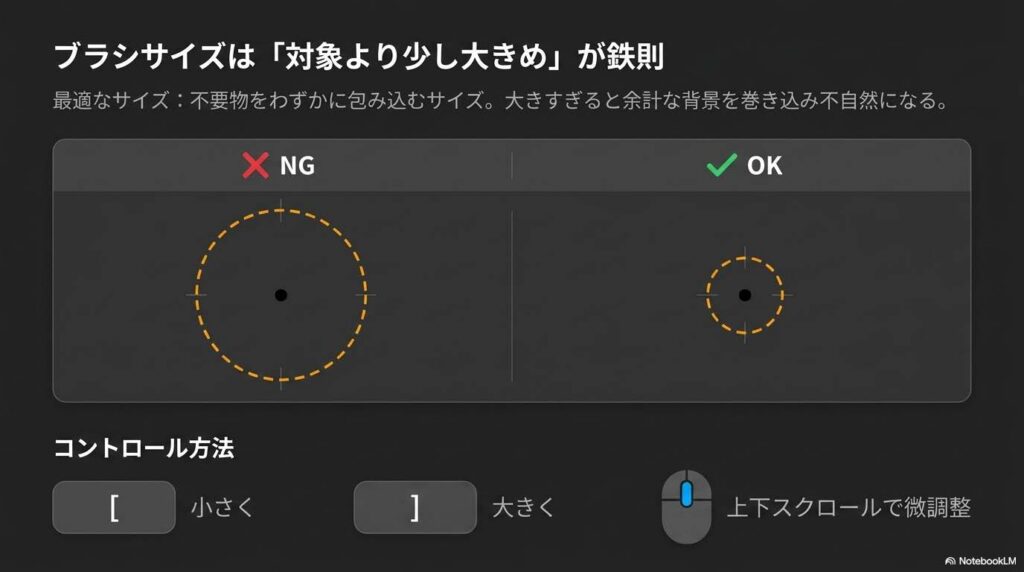
ブラシサイズ:対象物を包み込む
除去したいものに合わせて、ブラシの大きさを最適化します。
- 調整のコツ: キーボードの [ キーで小さく、 ] キーで大きくできますが、プロはマウスホイール(またはトラックパッドのスクロール)を多用します。直感的でスピーディーな調整が可能です。
- サイズ選び:
- ゴミやシミ: 対象物より「一回りだけ大きい」サイズ。
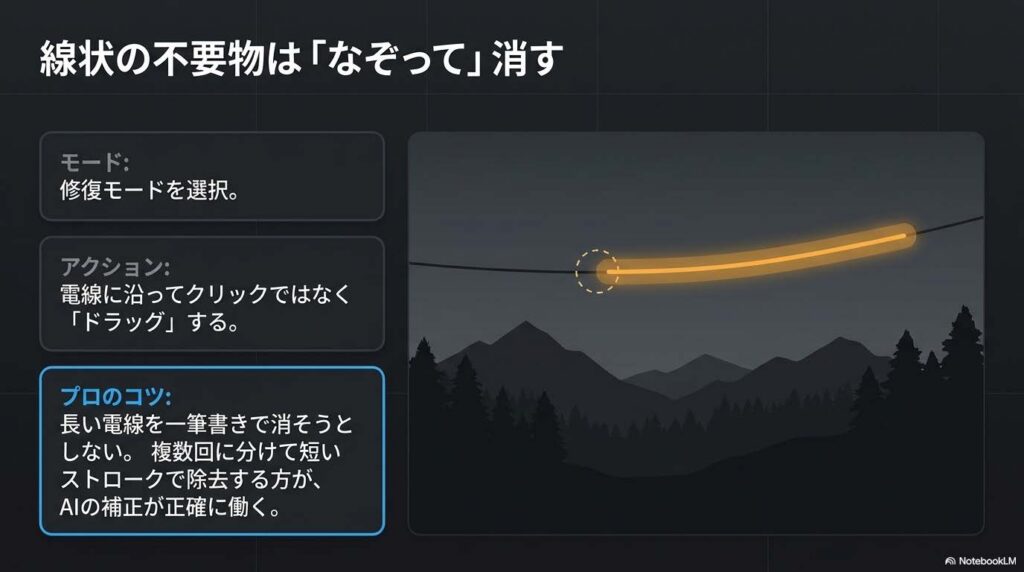
- 電線や看板: 対象物の幅に合わせ、なぞるようにドラッグします。
不透明度:質感とリアリティのコントロール
不透明度は、除去の「強度」を決めます。
- 100%(基本): 不要なゴミや電線を完全に消し去る場合。
- 50〜80%(プロの隠し味):
- ポートレート(肌): シミを完全に消すと「のっぺり」して不自然になります。80% 程度に下げると、肌の質感を残したまま欠点をマイルドに隠せます。
- 目元のケア: 目の周りのシワなどは、50% 程度まで下げて「少しだけ薄くする」のが、表情の魅力を損なわないコツです。
ブラシの設定が完璧になったところで、次は実際の現場で役立つ具体的なテクニックを見ていきましょう。
シーン別:プロの除去テクニック
写真の状況に合わせてツールの使い方を変えることで、不自然な「修正跡」を防ぐことができます。
ポートレート(肌の美しさを引き出す)
- 修復モードを選択し、非常に小さなブラシで気になる部分をクリックします。
- 不透明度を 80% (繊細な場所は 50% )に調整し、元の肌のテクスチャを透かします。
- これにより、「直した」感のない、健康的な美しさが生まれます。
風景(邪魔な電線や看板を消す)
- 電線の除去: 修復モードを選び、電線に沿って「ドラッグ」します。長い場合は一気に消そうとせず、数回に分けて少しずつ処理することで、背景との不自然な重なりを防げます。
- 看板の除去: 周囲に規則的な模様がある場合は、クローンモードに切り替えましょう。
複雑な背景(二つのサークルを操る)
複雑なテクスチャがある場所をクリックすると、画面に2つの円が現れます。
- 「送り先(Destination)」: 最初にクリックした、消したい場所。
- 「コピー元(Source)」: Lightroomが参照している場所。 もし仕上がりが不自然なら、「コピー元」のサークルをドラッグして、色がもっとも近い場所へ手動で移動させてください。 これが、複雑な背景を攻略する最大のポイントです。
個別の修正が終わったら、次は大量の写真を一気に仕上げる効率化の魔法を覚えましょう。
効率化とトラブルシューティング:失敗を避けるためのヒント
「設定の同期」で何十枚も一瞬で修正
センサーに付着したゴミは、すべての写真の同じ位置に現れます。
- 1枚目の写真でゴミを除去します。
- ライブラリで他の写真を選択し、「設定を同期」をクリック。
- 注意点: ダイアログボックスで**「スポット除去」の項目にチェックが入っていること**を必ず確認してください。これで、全写真の同じ場所にあるゴミが消え去ります。
よくある失敗とプロの解決策
「修正した部分がボヤけて不自然」 → ブラシのサイズが大きすぎる可能性があります。対象物ギリギリのサイズまで小さくし、不透明度を微調整してみてください。
「背景のパターンがズレてしまった」 → クローンモードに切り替え、「コピー元」のサークルをドラッグして、模様がピタリと合う場所を探してください。
「やりすぎて写真が平面的になった」 → すべてを消そうとせず、不透明度を下げて「目立たなくする」勇気を持ちましょう。引き算の美学が重要です。
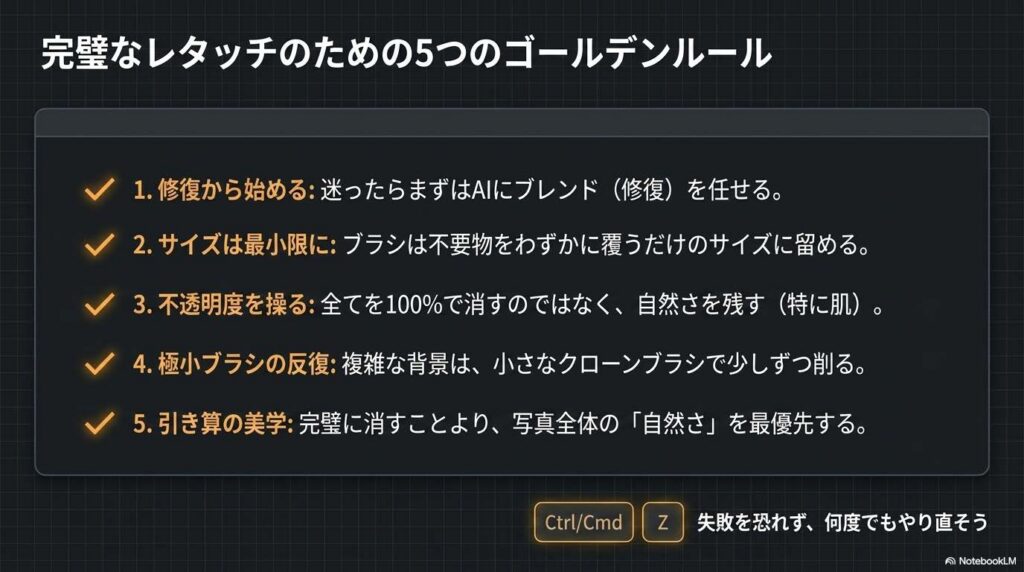
スポット除去マスターへの5つの重要ポイント
このガイドで紹介したテクニックを意識すれば、あなたの写真は驚くほど洗練されます。最後に、編集を始める前のチェックリストを確認しましょう。
- [ ] まずは「修復モード」から試す(Lightroomの計算能力を信じる)
- [ ] ブラシサイズは不要物より「一回りだけ大きく」
- [ ] ポートレートでは「不透明度」を下げて肌の質感を守る
- [ ] 電線や複雑な背景は「ドラッグ」や「複数回に分けた処理」を駆使する
- [ ] 迷ったら Ctrl+Z (Win) / Cmd+Z (Mac) で一つ前に戻る(最大の安全策です)
まずは一番気になるゴミを、Qキーを押してクリックすることから始めてみてください。その一瞬で余計なものが消え、被写体の輝きが増す。その魔法のような体験が、あなたの写真ライフをより豊かなものにしてくれるはずです。
Adobe Lightroom スポット除去ツール:完全学習ガイド
この学習ガイドは、Adobe Lightroom Classicにおけるスポット除去ツールの基本操作から高度な応用テクニックまでを網羅しています。写真のクオリティを向上させるための重要な概念と実践的な手法を確認するための教材として活用してください。
復習クイズ:短文回答形式
問題1: スポット除去ツールに備わっている2つの主要なモードの名称と、それぞれの基本的な役割を説明してください。
問題2: Lightroomの現像モジュールにおいて、スポット除去ツールを起動するための操作方法とショートカットキーを記述してください。
問題3: スポット除去ツールの特徴の一つである「非破壊編集」とは、どのような意味ですか。
問題4: 「修復モード」を使用することが推奨されるのは、どのような背景や対象物の時ですか。
問題5: 「クローンモード」が「修復モード」よりも適しているのは、どのような状況ですか。具体例を挙げて説明してください。
問題6: ブラシサイズを調整するための3つの異なる方法について説明してください。
問題7: 除去する対象物の大きさに合わせてブラシサイズを決定する際、どのような目安で調整すべきですか。
問題8: ポートレート(人物写真)で肌のシミやシワを除去する際、自然な仕上がりにするための「不透明度」の調整のコツを述べてください。
問題9: 風景写真における長い電線を除去する場合、効率的かつきれいに仕上げるための手順を説明してください。
問題10: 複数の写真に対して同じスポット除去設定を適用する「一括処理」を行う際の、主な手順と注意点を説明してください。
回答解説
回答1: 「修復」と「クローン」の2つのモードがあります。「修復」は周囲の色やテクスチャを自動補正して自然に馴染ませる役割を持ち、「クローン」は指定したコピー元の領域をそのまま正確にコピーする役割を持ちます。
回答2: 現像モジュールの右側にあるツールバーからスポット除去ツールを選択するか、キーボードの「Q」キーを押すことでツールを起動できます。
回答3: 非破壊編集とは、写真に対して行った編集が元の画像データを直接書き換えないことを意味します。これにより、元の状態を保持したまま何度でも調整や取り消しが可能です。
回答4: 空や壁、単色の背景など、シンプルな背景において自然に不要物を除去したい場合に適しています。ゴミやほこり、小さな不要物の除去に広く推奨されます。
回答5: 複雑なテクスチャやパターンを持つ背景、あるいは「修復」モードでは周囲との馴染みがうまくいかない場合に適しています。正確に特定の場所をコピーしたい建物や複雑な背景での使用が有効です。
回答6: マウスホイールを上下にスクロールする方法、キーボードの角括弧キー(「 [ 」で縮小、「 ] 」で拡大)を使用する方法、およびツールバーのスライダーを直接操作する方法の3つがあります。
回答7: 小さな不要物の場合は対象物よりも少し大きめに設定し、大きな不要物の場合はそのサイズに合わせるのが基本です。細かい調整が必要な場合は、小さめのブラシを使用して丁寧に行います。
回答8: 修復モードを選択した上で、不透明度を100%ではなく80%程度に下げて調整します。これにより、過度な修正を避け、肌の自然な質感を残しながらシミやシワを目立たなくすることができます。
回答9: 修復モードを選択し、電線に沿ってドラッグして自動除去を行います。長い電線の場合は一度に処理しようとせず、複数回に分けて小さなブラシで細かく調整しながら進めるのがコツです。
回答10: 1枚の写真で除去設定を行い、その設定をコピーして他の写真に貼り付けます。ただし、この方法は不要物が同じ位置にあり、かつ同じ撮影条件の写真である場合にのみ有効であり、必要に応じて個別の微調整が必要です。
論述問題
以下の問いに対し、ソースの内容に基づいた深い考察を述べてください。(回答は提供されません)
- 「修復」と「クローン」の使い分けの論理: なぜ初心者はまず「修復」モードから試すべきなのか、その理由をアルゴリズムの特性(色やテクスチャの自動補正)と作業効率の観点から考察してください。
- 不透明度調整によるリアリズムの追求: デジタルレタッチにおいて、不要物を100%除去することが必ずしも最良ではないケース(特にポートレートなど)について、不透明度の設定が写真の説得力に与える影響を論じてください。
- 複雑な背景における除去戦略: 複雑なパターンを持つ背景での除去作業において、「小さなブラシで複数回に分ける」手法が、大きなブラシで一括処理する手法よりも優れている技術的理由を説明してください。
- 効率化と精度のトレードオフ: 一括処理機能は非常に強力ですが、どのような要因が最終的な仕上がりの質を左右するのか、注意点を含めて論理的に展開してください。
- レタッチにおける「自然さ」の定義: 資料内で繰り返し強調されている「過度な除去を避ける」という原則に基づき、スポット除去ツールを適切に使用するために編集者が持つべき判断基準について述べてください。
重要語句用語集
| 用語 | 定義・説明 |
|---|---|
| スポット除去ツール | 写真内のゴミ、ほこり、電線、肌のシミなどの不要物を除去するための機能。 |
| 修復 (Heal) | 周囲の色やテクスチャを解析し、自動的に馴染ませながら不要物を消去するモード。 |
| クローン (Clone) | 選択したコピー元の領域を、修正したい箇所にそのまま(コピーして)貼り付けるモード。 |
| 非破壊編集 | オリジナルの画像ファイルを変更せず、編集データのみを記録する方式。いつでも元に戻せる。 |
| 現像モジュール | Lightroom内で、露出、色、そしてスポット除去などの写真編集を行う専用の作業画面。 |
| ブラシサイズ | スポット除去を行う円形の範囲の大きさ。ショートカットやホイールで調整可能。 |
| 不透明度 | 修正の強さを表す指標。100%は完全に置き換え、数値を下げると元の画像が透けて馴染む。 |
| コピー元 | クローンや修復を行う際、色やテクスチャを引用してくる参照ポイント。 |
| 一括処理 | 1枚の写真で行った編集設定(スポット除去など)を、他の複数の写真に同期させて適用すること。 |
| Qキー | スポット除去ツールを即座に起動するためのキーボードショートカット。 |