


このテキストは、Adobeの写真編集ソフトであるLightroom Classicとクラウド版Lightroomの主要な違いを多角的に比較・解説しています。保存先や管理方法といった根本的な仕様の差から、プロ仕様の高度な編集機能やマルチデバイス対応といったそれぞれの強みまでが網羅されています。
利用者の作業環境や写真の枚数に応じた最適なプラン選びの指針が示されており、自分に合ったソフトを見極めるためのガイドとなっています。さらに、料金体系や移行手順、併用する方法についても触れられており、初心者からプロまで幅広い層の実践的な疑問に応える内容です。結論として、デスクトップでの緻密な管理を重視するか、クラウドによる利便性を優先するかという、用途に応じた選択を推奨しています。
Lightroom Classicとクラウド版の徹底比較ガイド
Adobe Lightroomで写真編集を始めようとしたとき、多くのユーザーが最初に突き当たる壁があります。それは、「Lightroom Classic」と「Lightroom(クラウド版)」という、似て非なる2つのアプリの存在です。
「名前は似ているけれど、自分のスタイルにはどっちが合うの?」「後で後悔したくない」……そんな戸惑いを感じるのは、あなたが写真に対して真剣に向き合おうとしている証拠です。この2つのバージョンを正しく選ぶことは、単なるソフト選びではなく、あなたのこれからの写真ライフの「快適さ」を左右する極めて重要な決断です。
フォトグラフィー・エバンジェリストとして、数多くのワークフローを見てきた私と一緒に、これら2つのツールの本質を紐解いていきましょう。この記事を読み終える頃には、あなたにとっての「最高の相棒」がどちらか、確信を持って選べるようになっているはずです。
究極の選択 — 「ローカルの自由」か「クラウドの機動力」か
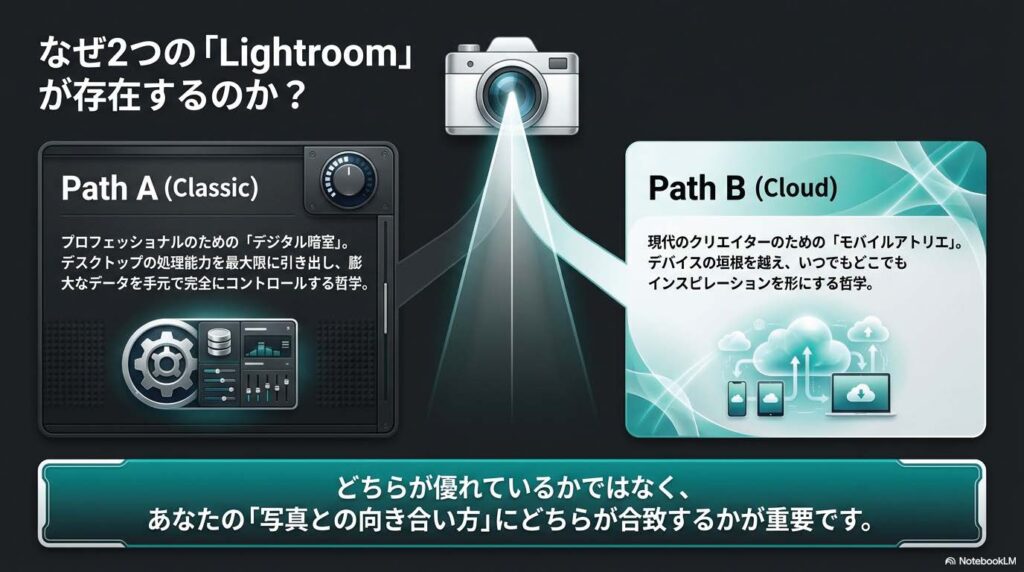
この2つの決定的な違いは、**「どこで、どのように写真を愛でるか」**という哲学の違いにあります。
- Lightroom Classic(ローカルの自由) PCに深く根を下ろして作業する、プロフェッショナル仕様のデスクトップ専用ソフトです。写真はPC内のドライブや外付けHDDに保存され、インターネット環境に縛られることなく、オフラインでも軽快に動作します。「自宅のデスクで腰を据えて、自分自身のライブラリを静かに構築する」という、確かな安心感を求める方に最適です。
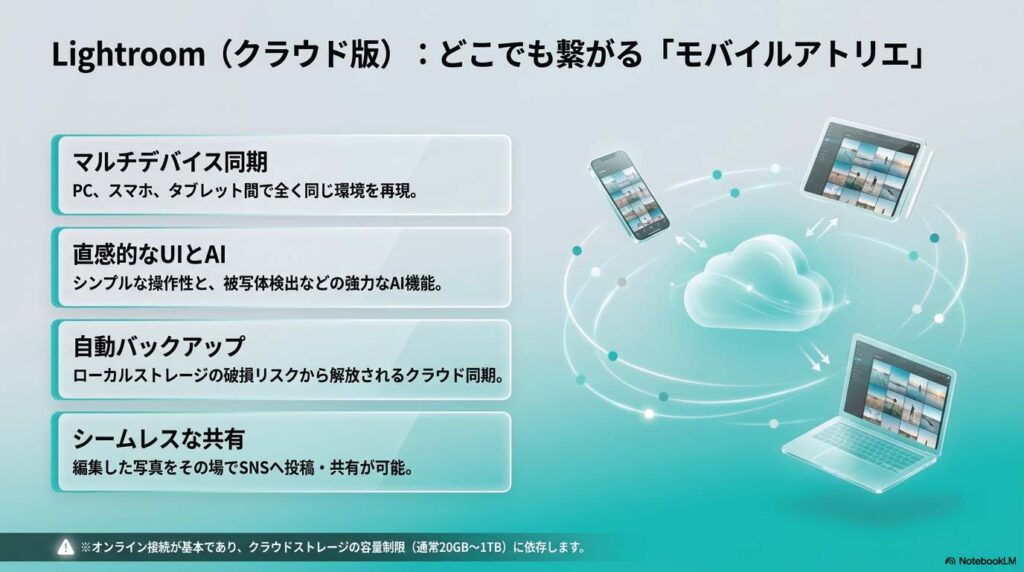
- Lightroom クラウド版(クラウドの機動力) 全ての写真と編集設定をクラウドに委ねる、現代的なスタイルです。PC、スマートフォン、タブレット……デバイスの垣根を超えて、一瞬のインスピレーションを逃さず形にできます。「移動中の電車内や旅先のカフェで、自由自在に編集を楽しみたい」という、場所からの解放感を求める方にふさわしい選択です。
実はこれだけ違う!「高度な編集機能」の境界線
「色を整える」という基本性能はどちらも一級品ですが、そこから一歩踏み込んで「作品」へと昇華させるプロセスにおいて、両者は異なる進化を遂げています。
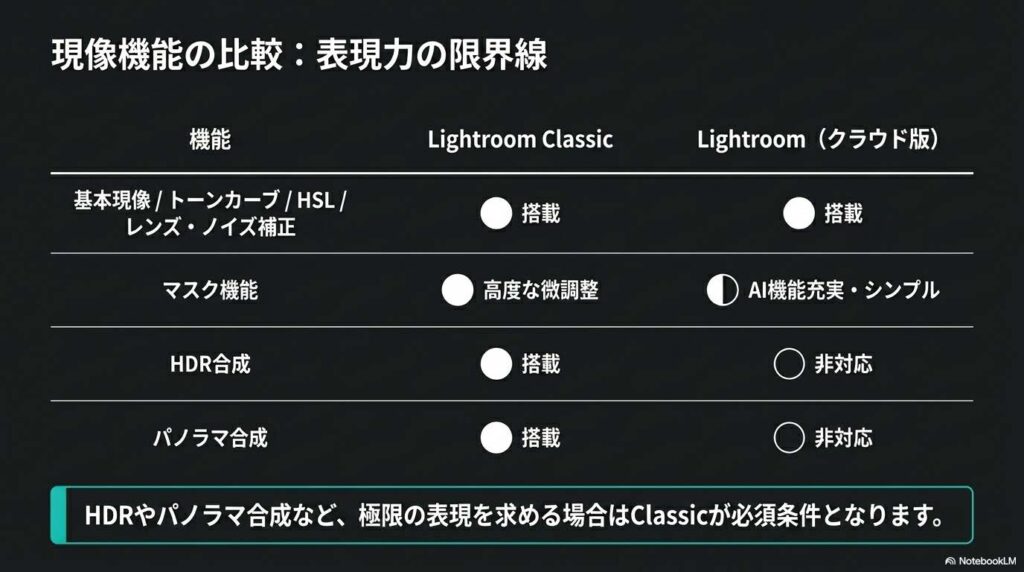
クラウド版の魅力は、「被写体検出」をはじめとする充実したAI機能にあります。直感的な操作で、驚くほど簡単にハイクオリティな補正が可能です。一方、Classicはより細やかな**「手動でのマスキング」や高度なコントロール**を重視する職人気質な設計です。
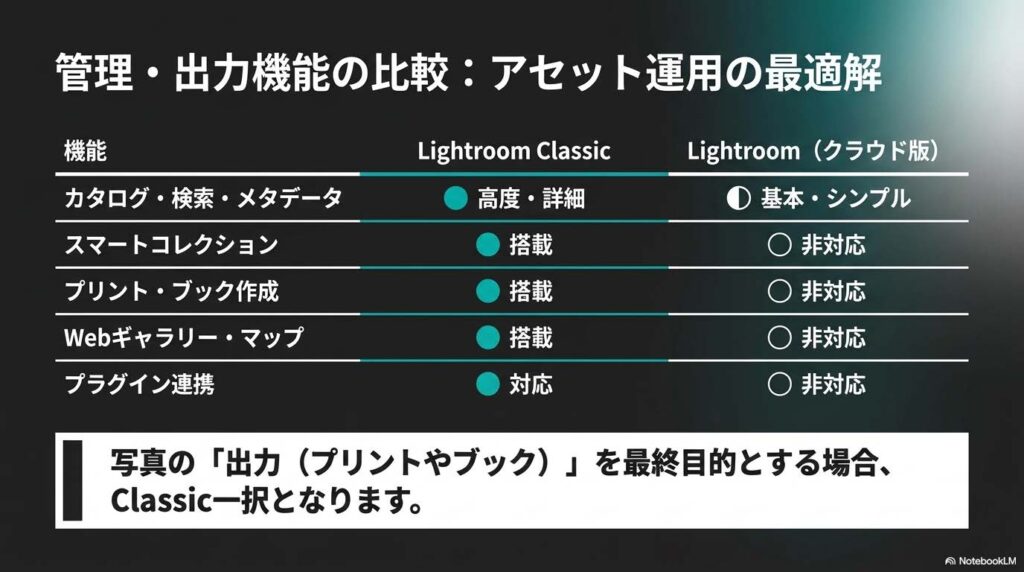
- 作品を形にする機能(Classic専用): 複数の写真を合成する「HDR合成」や「パノラマ合成」はClassicの特権です。さらに決定的なのは、編集した写真を「フォトブック」にレイアウトしたり、本格的な「プリント」設定を行ったりする出力モジュールの存在です。
単に画面上で色をいじるだけでなく、印刷して手に取れる形にするなど、写真を**「作品(作品)」として完結させたい**なら、Classicの多機能さは不可欠な武器となるでしょう。
ストレージの罠 — 数万枚を管理するなら「Classic」一択の理由
写真の「管理枚数」が増えてくると、ストレージの仕様が大きな分かれ道となります。ここで知っておくべきは、クラウド版における「コストの階段」です。
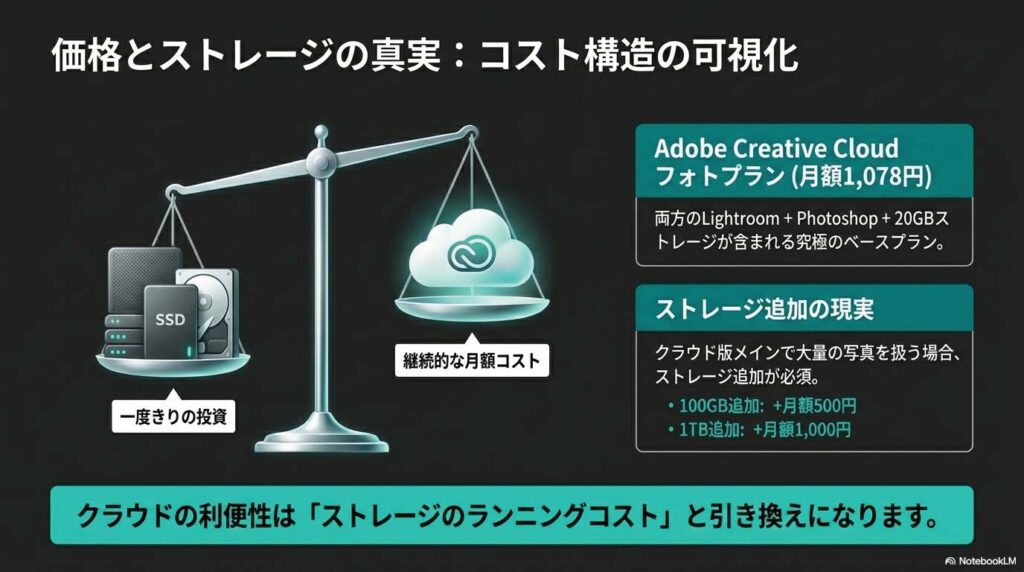
クラウド版はAdobeのクラウドストレージ(通常20GB〜1TB)を利用します。数千枚程度なら快適ですが、数万枚規模になると容量制限が壁となります。ストレージの追加には100GBで月額500円、1TBで月額1,000円という継続的なコストが発生します。
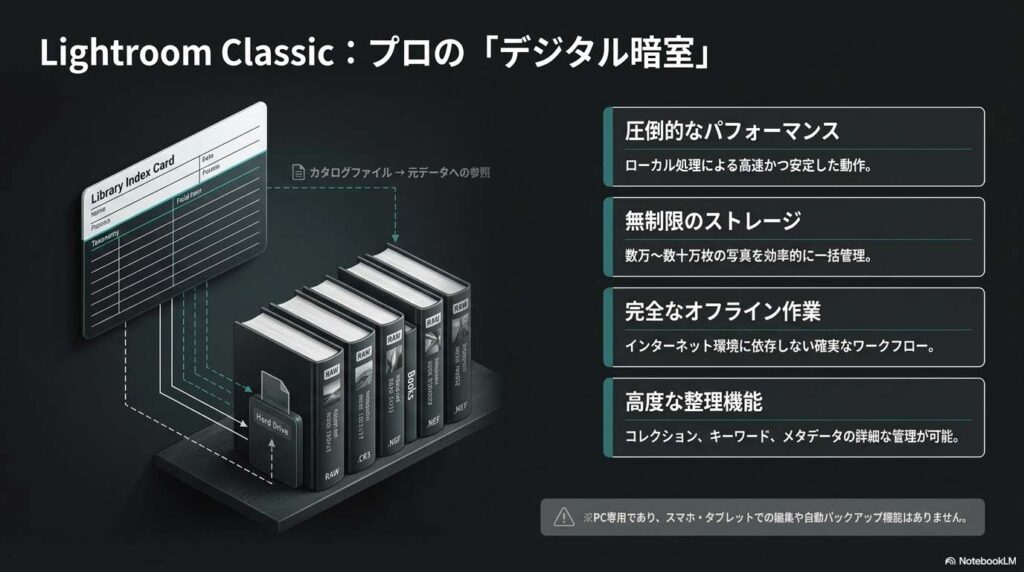
対してClassicは、安価な外付けHDDなどを活用して数テラバイトに及ぶ膨大なライブラリを、詳細なメタデータや高度な検索機能を用いて効率的に管理できます。
Lightroom Classicは、大量の写真を管理するプロ写真家や、詳細なキーワード・メタデータ管理を必要とするユーザーに最適です。
「一生分の思い出をすべて一箇所に、安全に、そしてスマートに保管したい」と願うなら、ローカルストレージを自由に操れるClassicが、長期的に見て圧倒的なコストパフォーマンスと安心感をもたらしてくれます。
ポイント4:【意外な解決策】「両方使う」というハイブリッドな選択肢
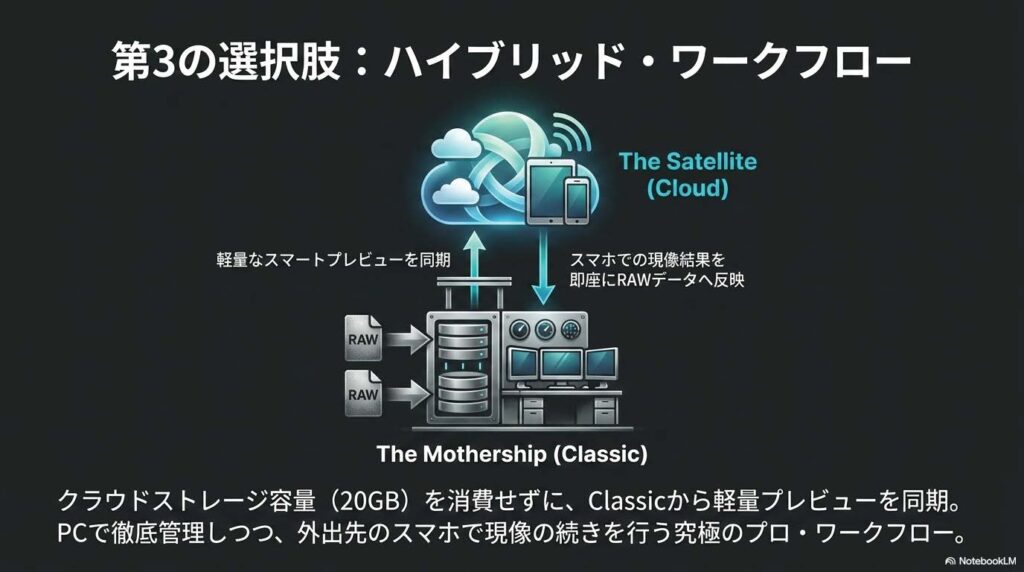
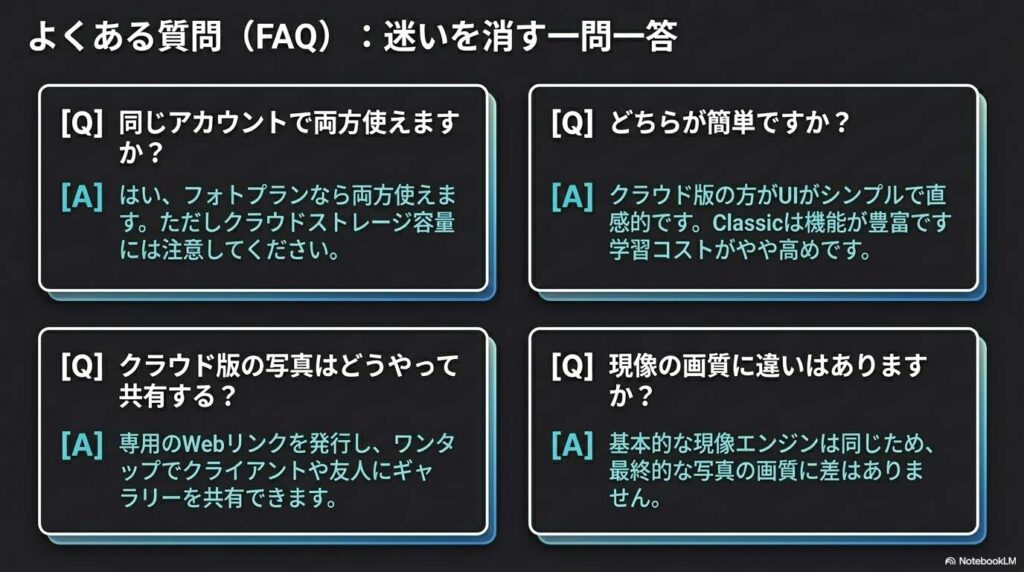
「どちらか一方に絞らなければならない」という思い込みは、今日で終わりにしましょう。実は、多くのユーザーが選んでいる「Adobe Creative Cloud フォトプラン(月額1,078円)」には、Classicとクラウド版の両方が含まれています。
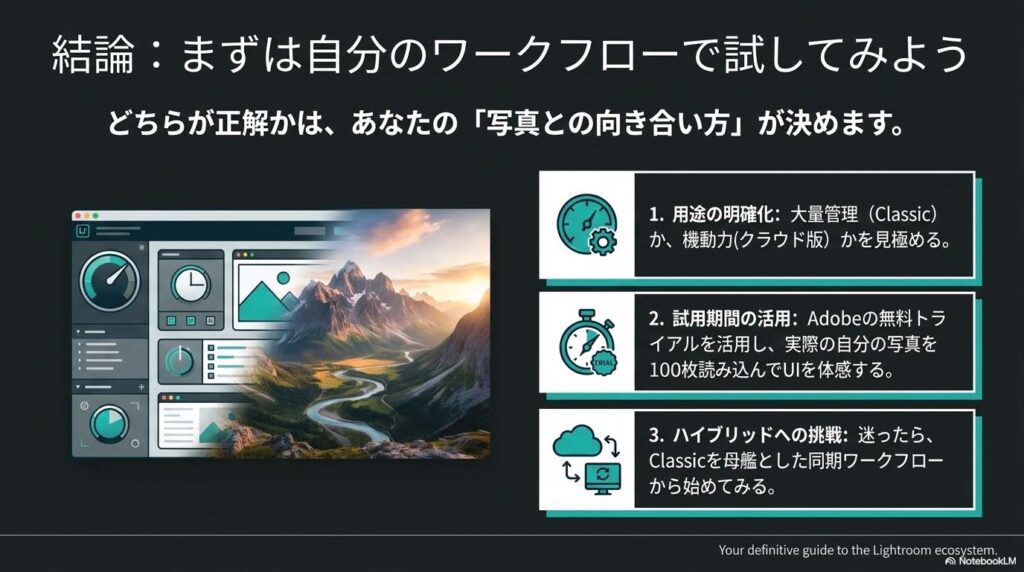
エバンジェリストとして私が最も推奨したいのは、この両者のいいとこ取りをする「ハイブリッド運用」です。
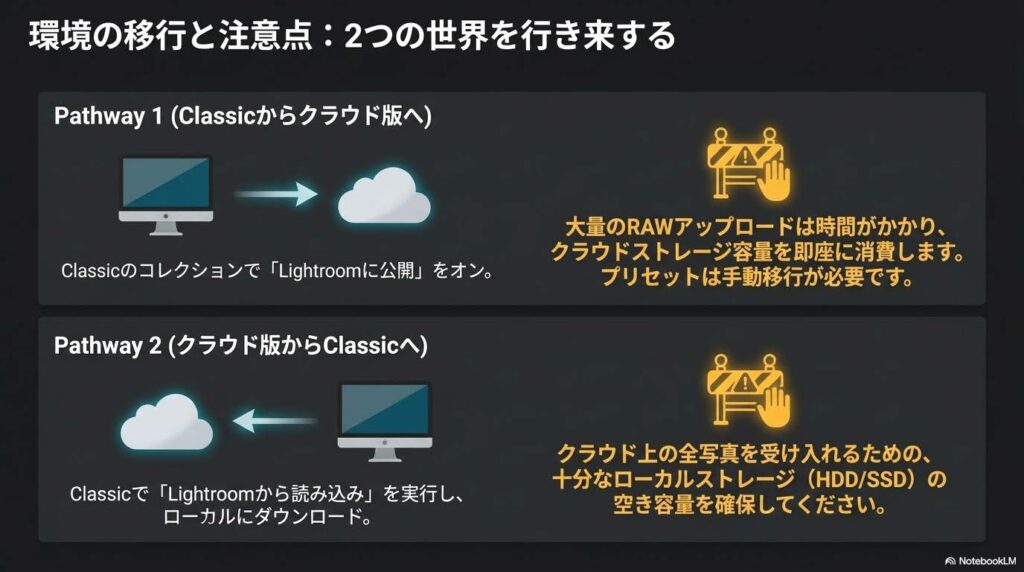
- 母艦としてのClassic:自宅のPCで大量の写真を読み込み、詳細な管理と高度な追い込みを行う。
- 窓口としてのクラウド版:Classicの「Lightroomに公開(同期)」機能を使い、特定の写真だけをクラウドへ飛ばす。これにより、移動中にスマホで最終確認をしたり、そのままSNSへ鮮度高くシェアしたりすることが可能になります。
この連携こそが、現代のフォトグラファーにとっての「最適解」と言えるでしょう。
あなたの「写真の未来」に合わせた選択を
最後に、あなたの選択を助ける羅針盤をまとめます。
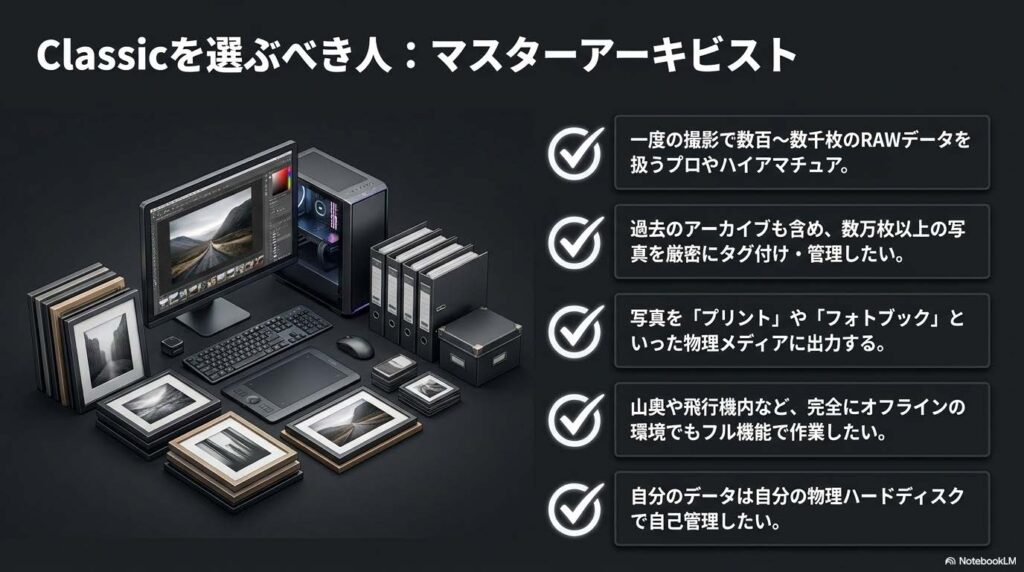
- Lightroom Classicが「正解」となる人
- 数万枚の写真を管理し、詳細な検索やメタデータ管理を徹底したい。
- プリントやフォトブック作成など、写真を「形」に残すことを重視する。
- 安定したデスクトップ環境で、オフラインでもじっくり編集に没頭したい。
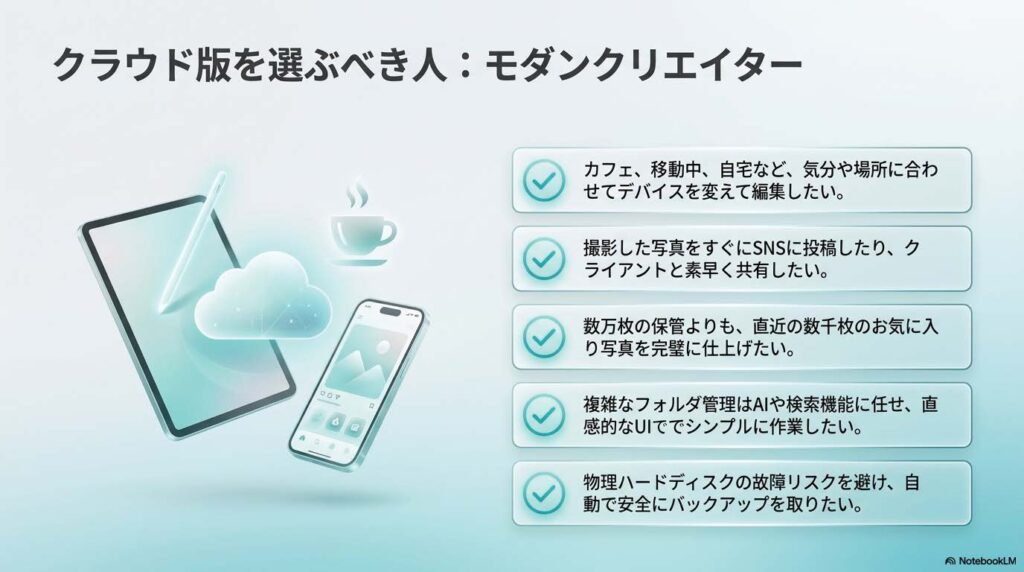
- Lightroom(クラウド版)が「正解」となる人
- スマホやタブレットを活用し、場所を選ばないクリエイティブな自由を優先する。
- AIの力を借りて、シンプルかつスマートに写真を仕上げたい。
- 共有やバックアップの手間を、テクノロジーで自動化したい。
ツールはあくまで手段。目的は「あなたの写真を、あなたにとって最高の状態にすること」です。まずはフォトプランで両方に触れてみてください。
あなたはこれから、どんな場所で、どんなふうに写真と向き合っていきたいですか? その答えの先に、あなたの写真ライフを豊かにする最高のパートナーが待っています。

Lightroom Classic vs Lightroom(クラウド版)完全選択ガイド
写真編集を始めようとして「Lightroom」を検索すると、似たような名前のソフトが2つ出てきて戸惑うかもしれません。フォトグラフィー・エデュケーション・デザイナーの視点で見れば、これらは「どちらが優れているか」という比較ではなく、**「あなたが写真をどう扱い、どこで仕上げたいか」**という目的の違いで設計されています。
- Lightroom Classic(プロの暗室・書庫): PCのパワーを最大限に活用し、数万枚の写真を一括管理・現像するためのツールです。伝統的な写真制作フローを重んじる「デスクトップ完結型」の設計です。
- Lightroom クラウド版(現代のポートフォリオ・ライトテーブル): スマホ、タブレット、PCを横断し、いつでもどこでも写真に触れられる体験を重視しています。AIによる自動化と直感的な操作を優先した「モバイル・コネクテッド型」の設計です。
まずは、あなたの写真の「デジタルな家」をどこに建てるべきか、保存場所と作業環境の決定的な違いから見ていきましょう。
——————————————————————————–
保存と「カタログ管理」の決定的な違い
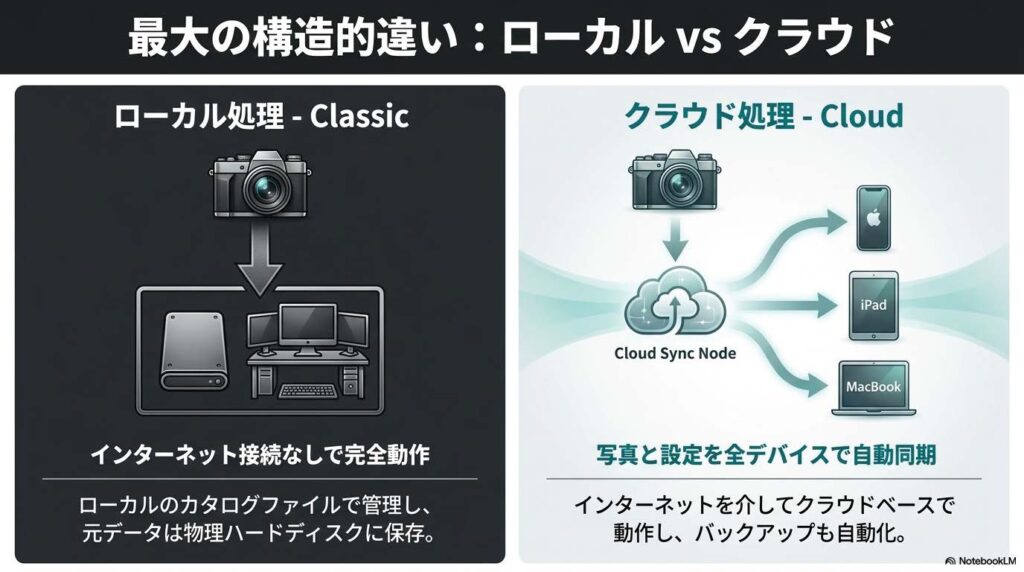
2つのソフトの最大の分岐点は、写真データを「自分の手元(ローカル)」で管理するか、「インターネット上(クラウド)」に任せるかという点にあります。ここで重要になるのが**「カタログ」**という概念です。
| 項目 | Lightroom Classic | Lightroom(クラウド版) |
|---|---|---|
| ファイル保存場所 | ローカル(PCのHDDや外付けHDD) | クラウド(Adobeの専用サーバー) |
| 管理の仕組み | カタログファイル(PC内で自作) | 自動同期(Adobeがすべて管理) |
| バックアップの責任 | 自己責任(外部HDDへの複製が必要) | 自動(クラウド上に常に存在) |
| インターネット接続 | 不要(オフラインで完結) | 必須(同期や読み込みに必要) |
| 使用デバイス | PC専用(1台でじっくり) | PC、スマホ、タブレット(複数を併用) |
【デザイナーズ・インサイト:なぜClassicが選ばれるのか】 Classicは、自分で「カタログ」という索引ファイルを作成し、HDDのどこに写真を置くかを細かく決める必要があります。この手間がある代わりに、数テラバイトという膨大なデータもインターネット速度に左右されず、オフラインで高速かつ安定して処理できるのです。
さて、写真の「家(保存場所)」が決まったら、次は家の中で使える「道具(機能面)」の違いを確認しましょう。
——————————————————————————–
機能比較:高度な現像 vs スマートな編集
編集(現像)機能そのものはどちらも強力ですが、プロ向けの細かな調整や出力の自由度において、明確な「専門性の差」があります。
Lightroom Classicにしかできない「3つの高度な機能」
- プリント・ブック作成モジュール: 単に画面で見るだけでなく、高品質な写真集のデザインや、紙の質に合わせた厳密な印刷設定が可能です。
- マップモジュールとスマートコレクション: GPS情報を用いた地図管理や、「特定のレンズで撮影した星5つの写真」を自動抽出する高度な検索機能が備わっています。
- ワークスペースのカスタマイズとプラグイン: 自分の作業しやすいように画面配置を変えたり、外部ソフトと連携して機能を拡張したりする「自由度」があります。
機能・現像ツール比較表
| カテゴリ | 機能 | Classic | クラウド版 |
|---|---|---|---|
| 現像(編集) | 基本補正・ノイズ除去 | ○ | ○ |
| マスク機能(AI活用) | ○(高度) | ○(充実) | |
| HDR・パノラマ合成 | ○ | × | |
| 管理 | カタログ・キーワード | ○(高度) | ○(基本) |
| メタデータの編集 | ○(詳細) | △(基本のみ) | |
| スマートコレクション | ○ | × | |
| その他 | ワークスペースの変更 | ○ | × |
| 外部プラグイン対応 | ○ | × | |
| プリント・地図・ブック | ○ | × |
※クラウド版では「HDR合成」や「パノラマ作成」ができない点に注意が必要です。
機能の差がわかったところで、次はこれらの特徴をあなたのライフスタイルに当てはめてみましょう。
——————————————————————————–
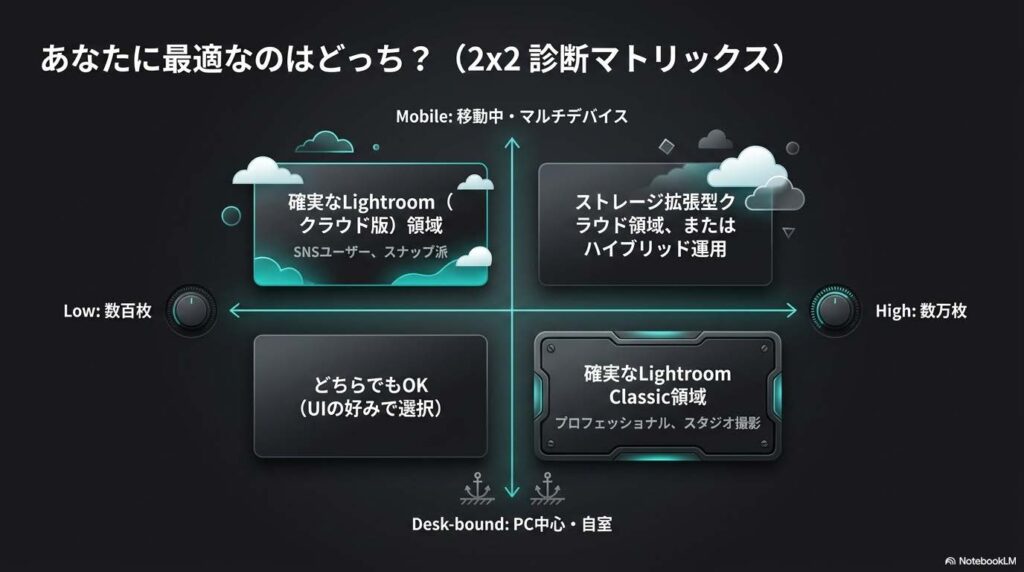
あなたはどっち派?タイプ別診断マトリックス
1. デスクトップ・パワーユーザー(大量管理・精密現像派)
- 最適:Lightroom Classic
- 一度の撮影で数百枚〜数千枚を撮り、PCの前に座って1枚ずつ「現像」を追い込みたい方に。
一言アドバイス: 大量生産・高品質を求めるなら、動作の安定性と詳細な管理ができるClassicが唯一無二の選択です。
2. フレキシブル・ホビーユーザー(PCとタブレットの併用派)
- 最適:用途に応じて選択(または両方)
- 平日はソファでタブレットを使い、週末はデスクでしっかり仕上げたいという柔軟なスタイル。
一言アドバイス: 写真が数千枚程度ならクラウド版で十分ですが、風景写真でパノラマ合成などをするならClassicが必要です。
3. モダン・クリエイター(スマホ撮影・SNS中心派)
- 最適:Lightroom(クラウド版)
- スマホで撮ってその場で「編集」、すぐにInstagramへ。このスピード感を重視するスタイル。
一言アドバイス: PCを起動するハードルを感じるなら、直感的に操作できるクラウド版があなたの創造性を加速させます。
4. アクティブ・トラベラー(外出先でのバックアップ重視派)
- 最適:Lightroom(クラウド版)
- 移動中の電車やホテルで、スマホやタブレットから写真をクラウドへ投げ込み、バックアップと選別を済ませたい方に。
一言アドバイス: 帰宅後に「SDカードからPCへ取り込む作業」をなくしたいなら、クラウド同期の恩恵は絶大です。
選ぶべきバージョンが見えてきたら、最後にお財布事情(プランと価格)をチェックしましょう。
——————————————————————————–
プランとストレージの選び方:初心者が陥る罠
Adobeのプラン選びで最も重要なポイントは、**「月額1,078円のフォトプランには、両方のソフトが含まれている」**という事実です。どちらを使うか迷っていても、このプランを選べば両方を試せます。
| プラン名 | 月額(税込) | 含まれる主な内容 | 標準ストレージ |
|---|---|---|---|
| フォトプラン | 1,078円 | Classic + クラウド版 + Photoshop | 20GB |
| 全アプリプラン | 6,248円 | すべてのAdobeアプリ | 100GB |
【ストレージ追加の目安】
- 100GB追加:+500円/月
- 1TB追加:+1,000円/月
【専門家のアドバイス】 クラウド版をメインにするなら、20GBはすぐに不足します。数千枚以上を保存するなら最初から1TBプラン(または追加)が必須です。一方で、Classicをメインにするなら、写真はローカルHDDに保存されるため、20GBのままでも「外出先で編集したいお気に入り写真だけを同期する」という賢い使い方が可能です。
——————————————————————————–
Lightroom Classicとクラウド版の徹底比較ガイド
今のあなたにとって、どちらが「しっくり」きますか? 最終チェックをしてみましょう。
Lightroom Classic がおすすめな人
- [ ] PCの大きな画面で、現像の細部までコントロールしたい
- [ ] 管理する写真が万単位で、HDDでの整理に慣れている
- [ ] プリント(印刷)やパノラマ合成、HDR合成を頻繁に行う
- [ ] プラグインを使って作業効率を自分好みにカスタマイズしたい
Lightroom(クラウド版)がおすすめな人
- [ ] スマホ、タブレット、PCのどこからでも同じ写真にアクセスしたい
- [ ] バックアップやカタログの管理をすべて自動で任せたい
- [ ] AIによる被写体選択など、シンプルで最新の操作感を重視する
- [ ] 写真を撮ったらすぐにSNSで共有したり、友人に見せたりしたい
まずは無料試用期間を活用しましょう! 実は、多くのプロも「普段はClassicで厳密に管理し、セレクトした数枚だけをクラウドに同期してスマホで見る」というハイブリッドな使い方をしています。まずはインストールして、あなたの指先に馴染む感覚を確かめてみてください。
最高のフォトライフが始まることを応援しています!

Lightroom Classic と Lightroomの比較学習ガイド
この学習ガイドは、Adobeが提供する2つの主要な写真編集ソフト、Lightroom ClassicとLightroom(クラウド版)の違い、機能、および用途を深く理解することを目的としています。
——————————————————————————–
復習クイズ:短文回答形式
以下の質問に対し、提供された資料に基づき、それぞれ2〜3文程度で回答してください。
1. Lightroom ClassicとLightroom(クラウド版)の根本的なファイル管理の違いは何ですか?
2. オフライン環境での作業を重視する場合、どちらのバージョンを選択すべきですか?その理由も述べてください。
3. プロの写真家がLightroom Classicを好む主な理由を2つ挙げてください。
4. Lightroom(クラウド版)がSNS投稿やスマホ撮影中心のユーザーに適しているのはなぜですか?
5. Lightroom Classicのみが備えており、クラウド版には搭載されていない主要な出力・制作機能を3つ挙げてください。
6. Lightroom(クラウド版)におけるバックアップの仕組みは、Classicとどのように異なりますか?
7. Adobe Creative Cloudの「フォトプラン」に含まれる内容と月額料金を説明してください。
8. 数万枚に及ぶ大量の写真を管理する場合、どちらのバージョンが推奨されますか?その理由を含めて回答してください。
9. Lightroom Classicからクラウド版へ写真を移行する際、どのような手順が必要ですか?
10. 両方のバージョンを併用することは可能ですか?その際の注意点についても触れてください。
——————————————————————————–
クイズ解答集
1. 解答: Lightroom ClassicはPC内の「カタログファイル」を使用してローカルストレージで写真を管理しますが、Lightroom(クラウド版)は写真をクラウドベースで管理し、自動的に同期します。Classicはローカル処理に依存し、クラウド版はマルチデバイスでのアクセスを前提としたクラウド処理を特徴としています。
2. 解答: Lightroom Classicを選択すべきです。Classicはローカル処理を行うためインターネット接続なしで完全に動作しますが、クラウド版は基本的にインターネット接続が必要なオンライン必須の仕様となっているからです。
3. 解答: 一つは数万枚規模の大量の写真を効率的に管理できる点、もう一つはメタデータやキーワード、スマートコレクションなどの高度で詳細な管理機能を備えている点です。また、ブック作成やプリント機能など、プロのワークフローに必要な多機能性も理由に挙げられます。
4. 解答: PC、スマホ、タブレット間で写真と設定が自動同期されるマルチデバイス対応により、外出先でも即座に編集や共有ができるからです。インターフェースが直感的でシンプルであり、写真の共有機能が充実している点も大きな理由です。
5. 解答: ブック作成、スライドショー、およびプリント機能の3つです。これらに加え、Webギャラリーやマップモジュール、プラグイン対応もClassic独自の機能として挙げられています。
6. 解答: Classicではユーザー自身がローカルストレージにバックアップを作成し管理する必要がありますが、クラウド版ではクラウド上に自動的にバックアップが保存されます。これにより、クラウド版はデータの安全性を手軽に確保できるメリットがあります。
7. 解答: フォトプランは月額1,078円(税込)で、Lightroom Classic、Lightroom(クラウド版)、Photoshop、および20GBのクラウドストレージが含まれています。手頃な価格で主要な写真編集ツールを網羅できるプランです。
8. 解答: Lightroom Classicが推奨されます。Classicはローカル処理により大量の写真を高速かつ安定して管理することに長けていますが、クラウド版は大量の同期に時間がかかることや、ストレージ容量の制限があるため不向きです。
9. 解答: Lightroom Classic側で「Lightroomに公開」を選択することで、写真がクラウドにアップロードされます。現像設定は自動的に移行されますが、プリセットに関しては手動でエクスポートとインポートを行う必要があります。
10. 解答: はい、同じAdobeアカウントで両方を併用することが可能です。ただし、Classicからクラウドへ公開する際のストレージ容量の管理や、クラウド版からClassicへ移行する際のローカルストレージの確保など、容量面での注意が必要です。
——————————————————————————–
小論文形式 考察課題
回答は提供されません。学習の深化のために活用してください。
- ワークフローの最適化: プロ写真家とアマチュア写真家のニーズの違いを考慮し、それぞれのワークフローにおいて「管理の細かさ」と「利便性」がどのように優先されるべきか論じなさい。
- デバイスの進化と編集環境: モバイルデバイスの性能向上に伴い、Lightroom(クラウド版)が提供する「マルチデバイス対応」が現代の旅行・イベント写真撮影に与える影響について考察しなさい。
- ストレージ戦略の比較: ローカルストレージによる自己管理(Classic)とクラウドストレージによる自動同期(クラウド版)のメリット・デメリットを、コストとセキュリティの観点から比較分析しなさい。
- 機能の取捨選択: Adobeがクラウド版においてHDR合成やパノラマ合成、プリント機能を制限している一方で、AI機能を充実させている戦略的意図について、ターゲットユーザーの特性と関連付けて論じなさい。
- 移行の障壁と解決策: 大規模な写真ライブラリを持つユーザーがClassicからクラウド版へ、あるいはその逆へ移行する際に直面する技術的・物理的な課題と、それを最小限に抑えるための注意点をまとめなさい。
——————————————————————————–
重要用語集
| 用語 | 定義 |
|---|---|
| Lightroom Classic | PCにインストールして使用するデスクトップ中心の写真編集・管理ソフト。ローカルでの高速処理と高度な管理機能が特徴。 |
| Lightroom(クラウド版) | クラウドベースで動作する写真編集ソフト。マルチデバイス間の同期とシンプルな操作性を重視した設計。 |
| カタログ管理 | Lightroom Classicで採用されている、写真の保存場所や編集情報を記録したデータベースファイルによる管理方式。 |
| マルチデバイス | PC、スマートフォン、タブレットなど、複数の異なるデバイスから同じデータにアクセスし、作業を継続できる環境。 |
| スマートコレクション | 特定の条件(メタデータや評価など)に基づいて、写真を自動的にグループ化するLightroom Classicの高度な管理機能。 |
| メタデータ | 撮影日時、カメラ設定、キーワードなど、写真ファイルに付随する詳細な情報。Classicでは高度な編集が可能。 |
| HDR合成 | 露出の異なる複数の写真を合成し、明るい部分から暗い部分まで階調豊かに表現する機能。Classicのみ対応。 |
| パノラマ合成 | 複数枚の写真を繋ぎ合わせ、横長や縦長の広範囲な写真を作成する機能。Classicのみ対応。 |
| クラウドストレージ | インターネット上の保存領域。フォトプランでは標準20GB、全アプリプランでは100GBが提供される。 |
| フォトプラン | Lightroomの両バージョンとPhotoshop、クラウドストレージがセットになった月額制の料金プラン。 |