

撮影を終え、メモリーカードに溜まった膨大なデータを前に途方に暮れたことはありませんか。多くのフォトグラファーにとって、インポートは単なる「取り込み作業」になりがちですが、デジタル資産管理(DAM)の観点では、こここそがワークフローの成否を分ける最重要プロセスです。
インポート設定を最適化することは、単なる整理術ではありません。後の検索、現像、そしてデータ保護までを一気通貫で自動化する「システム」の構築です。デジタル・ワークフロー・アーキテクトの視点から、将来の自分を助け、クリエイティブな時間を最大化するための設計図を解説します。

メモリーカードからは必ず「コピー」を選ぶ
Lightroom Classicには複数の処理方法がありますが、メモリーカードから取り込む際の鉄則は「コピー」一択です。これはデータ整合性を維持し、オリジナルのファイルを物理的に保護するためのプロの標準仕様です。
「移動」を選択するとカード内のデータが消去されるリスクがありますが、「コピー」ならインポート完了まで元データが保持されます。万が一の転送エラーやシステムトラブルに備え、二重の安全策を講じることがプロフェッショナルなワークフローの第一歩です。
元の場所からファイルを動かさず、新しい場所に複製を作成する「コピー」は、元のファイルが保護されるという大きなメリットがあります。
「将来の自分」を助ける検索性の魔法:キーワードと命名規則
写真は撮影して終わりではありません。数年後、数万枚のライブラリから特定の1枚を瞬時に呼び出すためには、インポート時に「メタデータの背骨」を作っておく必要があります。
ファイル名は一貫性のあるテンプレートを用いて、以下のいずれかで統一することをお勧めします。
- 日付 + 連番(例:2024-05-20_001.jpg)
- カスタム名 + 連番(例:Project-A_001.jpg)
- 日付 + 時刻 + 連番(例:2024-05-20_143000_001.jpg)
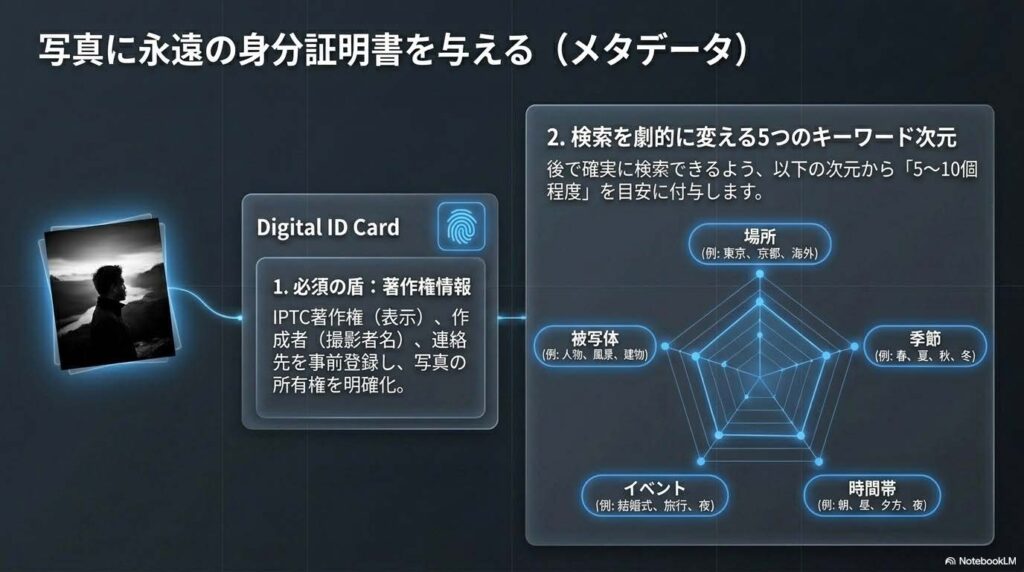
あわせて、検索の鍵となるキーワードを5〜10個程度付与しましょう。このルーチンを自動化に組み込むことで、手作業による整理から解放され、その分を本質的なクリエイティブ作業へと還元できます。
キーワードを追加することで、後で写真を検索しやすくなります。5〜10個程度を目安にします。
著作権は「入り口」で守る:メタデータプリセットの自動適用
デジタル時代において、作品の所有権を明確にすることは自己防衛に直結します。インポート時にメタデータプリセットを自動適用し、IPTC標準に基づいた情報を全画像に一括付与しましょう。
具体的には、以下のIPTCフィールドを網羅したプリセットを作成します。
- IPTC 著作権:あなたの著作権表示
- IPTC 作成者:撮影者の氏名
- IPTC 連絡先:Webサイトやメールアドレス等の連絡先
一度設定すれば、取り込まれるすべての写真にあなたの権利情報が刻まれます。写真が外部へ流出・拡散する前に、インポートという「入り口」で権利を確定させることが、クリエイターとしての誠実な姿勢です。
著作権情報を追加することで、写真の所有権を明確にできます。
現像の「下地」を自動で作る:インポート時のプリセット活用
現像作業を「白紙」から始める必要はありません。インポートと同時に現像プリセットを適用することで、編集における「意思決定の疲労(Decision Fatigue)」を劇的に軽減できます。
取り込み時に写真の方向性を決めておくことで、セレクト作業の精度も向上します。
- 風景用:彩度とコントラストを強調し、素材のポテンシャルを可視化
- ポートレート用:肌色を自然に整え、コントラストを抑えた柔らかな階調へ
- モノクロ用:一括でモノクロ化し、形状と光の階調に集中してセレクト
「編集を始めてから考える」のではなく「取り込み時に完成予想図を描く」ことで、現像ワークフローはより洗練されたものになります。
究極のリスク管理:二重保存(バックアップ)の同時作成
ストレージの故障は「いつか必ず起こる」ものです。インポートと同時に、メインの保存先とは別にバックアップを作成する設定は、プロの現場では不可欠な防衛策です。
ここで重要なのは、バックアップ先をメインストレージとは「物理的に異なるハードウェア」に指定することです。同じドライブ内の別フォルダでは、ディスク自体の故障に対応できません。インポート完了の瞬間から二重の安全網が敷かれている安心感こそが、集中力を維持する基盤となります。
インポート時にバックアップを別のドライブに作成することは、万が一の故障から写真を保護するために不可欠なプロセスです。
ワークフローの自動化が創造性を解き放つ
これまで紹介した設定は、一度決めてしまえば「インポートプリセット(テンプレート)」として保存が可能です。このテンプレート化こそが、Lightroomを単なるソフトから「強力な自動化エンジン」へと変貌させます。
ルーチンワークを機械に任せることで、フォトグラファーは「整理」という作業から解放され、より本質的な「表現」に向き合うことができます。このシステムを構築することが、あなたのデジタル資産を未来へとつなぐ確かな架け橋となるでしょう。
次の撮影後のインポートから、あなたはどの設定を最初のテンプレートに組み込みますか?




Lightroom Classic 写真インポートの基本ガイド
デジタルカメラやスマートフォンで撮影した写真をLightroom Classicに取り込む「インポート」は、単なるファイルのコピー作業ではありません。これは、あなたの膨大な写真ライブラリを構築するための**「整理のスタートライン」**です。
インポート設定を最初から最適化することで、以下の4つの大きなメリット(ベネフィット)を手に入れることができます。
- 作業の効率化: メタデータやキーワードを事前に付与することで、後からの検索時間を劇的に短縮します。
- 整理の自動化: 一貫したルールに基づき、ファイル名やフォルダ構成をシステムが自動で整えます。
- バックアップの確実性: 取り込みと同時に別ドライブへコピーを保存し、不慮の事故からデータを守ります。
- 一貫性の確保: 常に同じ設定を適用することで、ライブラリ全体の品質と秩序を一定に保ちます。
もしこの設定を疎かにすると、写真はあちこちに散らばり、名前もバラバラになり、数ヶ月後には「あの写真がどこにあるかわからない」といった混乱を招きます。最悪の場合、データの紛失という取り返しのつかないリスクにも直結します。インポートを正しく行うことは、写真を単なるデータから、価値ある「資産」へと変えるための必須条件なのです。
次は、インポートにおいて最も重要かつ混乱しやすい「ファイルの処理方法」について解説します。
——————————————————————————–
【最重要】3つの処理方法(コピー・移動・追加)の決定的な違い
インポート画面の上部には、ファイルをどのように扱うかを決める3つの選択肢があります。ここでの選択を誤ると、意図しない場所に写真が保存されたり、元のデータが消えてしまったりするため、慎重に選ぶ必要があります。
| 処理方法 | 動作 | 元のファイルの状態 | 主な用途 |
|---|---|---|---|
| コピー | 写真を新しい場所に複製する | 元の場所にそのまま残る | メモリーカードからの取り込み |
| 移動 | 写真を新しい場所に動かす | 元の場所から削除される | PC内の既存フォルダを再整理する場合 |
| 追加 | 場所は変えず、カタログに登録のみ行う | 変更なし(場所もそのまま) | 既にPC内で整理済みのフォルダを読み込む場合 |
学習者へのアドバイス:なぜ初心者は「コピー」が推奨されるのか
初心者がメモリーカードから写真を取り込む際は、必ず**「コピー」**を選択してください。これは、インポート中に万が一トラブルが発生しても、カード内に元のデータが残るため、安全性が最も高いからです。元のファイルを保護しながら作業を進めるのが、プロフェッショナルの鉄則です。
状況別のおすすめ使い分け
- メモリーカードから取り込む場合: 「コピー」を選択(推奨)。
- 既にPCにある写真を別のドライブや場所へ移したい場合: 「移動」を選択。
- 既にPC内で完璧にフォルダ分けされており、その場所を動かしたくない場合: 「追加」を選択。
処理方法が決まったら、次は写真に適切な「名前」を与えて、コンピュータがファイルを管理しやすくする方法を見ていきましょう。
——————————————————————————–
後で迷子にならないための「ファイル名」と「サブフォルダー」の設計
カメラが自動で割り当てる「IMG_0001」のような名前のままでは、後で特定の写真を検索するのは至難の業です。インポート時に適切な名前と場所(フォルダ)を定義することで、検索性は劇的に向上します。
検索性を高めるファイル名テンプレート
Lightroom Classicでは、ルールに従って自動的に名前を付け替えることができます。ソースに基づいた、特におすすめのテンプレートは以下の3つです。
- 日付 + 連番(例:
2024-01-15_001.jpg)- 撮影日がひと目で分かり、時系列での管理に最適です。
- カスタム名 + 連番(例:
旅行_001.jpg)- イベント名やプロジェクト名で管理したい場合に有効です。
- 日付 + 時刻 + 連番(例:
2024-01-15_143025_001.jpg)- 1日に大量の写真を撮影し、ファイル名の重複を確実に防ぎたい場合に適しています。
フォルダ構成のベストプラクティス
保存先のフォルダ(サブフォルダー)も、一貫したルールで作成しましょう。
- 階層を深くしすぎない: 管理の複雑さを避けるため、3〜4階層程度に留めるのがコツです。
- 一貫性を保つ: 「年/月/日」形式や「テーマ/日付」形式など、自分なりのルールを一度決めたら、常にそれを守りましょう。
ここまでで、PCという「外側」の箱に対する整理(ファイル命名)が整いました。次は、Lightroomの「内側」のデータベースで写真を自在に操るための「所有権」と「意味」の付与プロセスへ進みます。
——————————————————————————–
メタデータの魔法:著作権情報とキーワードで写真を「資産」に変える
メタデータとは「写真に付加されるインテリジェンス」です。ファイル名が「外側のラベル」だとすれば、メタデータは「中身の情報」です。これらを活用することで、写真はただの画像データから、情報の詰まったデジタル資産へと進化します。
著作権情報の重要性:所有権を明確にする
著作権情報を設定することで、その写真の所有権が誰にあるかをデジタル的に刻印できます。これは作品を守るための重要なステップです。インポート時に以下の項目を含むプリセットを適用しましょう。
- IPTC著作権: 著作権の表示(例:©2024 Your Name)
- IPTC作成者: 撮影者の氏名
- IPTC連絡先: 連絡先情報(メールアドレスなど)
キーワード追加のコツ:検索の「切り口」を作る
キーワードは、後で写真を検索する際の強力な索引になります。一つの写真に5〜10個程度を目安に、以下のような切り口で入力します(カンマで区切って入力可能)。
- 場所: 東京、京都、海外など
- 被写体: 人物、風景、建物など
- 季節・時間帯: 春、夏、夕方、夜など
- イベント: 結婚式、旅行、展示会など
名前と情報の整理が進んだところで、次は万が一の事態からこれらを保護するための安全策について解説します。
——————————————————————————–
安全性を最大化するバックアップと効率化のテクニック
写真は一度失われると二度と手に入らないかけがえのないデータです。インポートと同時に守りを固め、さらに作業を効率化するプロの技を学びましょう。
データの冗長化:確実なバックアップ
インポート設定の「インポート時にバックアップを作成」にチェックを入れます。ここで重要なのは、バックアップ先を必ず元の保存場所とは別の物理ドライブに設定することです。同じドライブ内では、ディスク故障時に両方のデータを失う「単一障害点(Single Point of Failure)」となってしまいます。
現像プリセットによる時短と安心感
「風景用(彩度・コントラスト強調)」や「ポートレート用(肌を自然に)」といった現像プリセットをインポート時に適用すれば、取り込み直後から完成イメージに近い状態で写真を確認できます。
初心者のための安心ポイント: インポート時に適用した現像設定は、**「非破壊」**な処理です。後からいつでも微調整したり、元の状態にリセットしたりできるため、失敗を恐れずに適用して大丈夫です。
インポートプリセットの作成手順
頻繁に使う設定の組み合わせは、テンプレート化してしまいましょう。
- 画面上で、処理方法、命名ルール、メタデータ、バックアップ先などの設定をすべて完了させます。
- 画面下部の「インポートプリセット」から「現在の設定を新規プリセットとして保存」を選択します。
- 「旅行用」「仕事用」など、わかりやすい名前を付けて「作成」をクリックします。
最後に、これまでの学びを具体的なシナリオでどのように活用するか、復習してみましょう。
——————————————————————————–
実践シナリオ:用途別のインポート設定例
実際の撮影シーンに合わせた、そのまま真似できる「設定レシピ」です。各項目の選択には、DAM(デジタル資産管理)の戦略的理由があります。
- ファイル処理: コピー(カードから安全に複製)
- ファイル名: 日付 + 連番
- 理由:旅行のストーリーを時系列(クロノロジカル)に正しく並べるため。
- メタデータ: 著作権情報 + キーワード(旅行, 東京, 2024年)
- 現像設定: 風景用プリセット(旅の色彩を鮮やかに再現)
- バックアップ: 有効(別ドライブへ二重保存)
- サブフォルダー: 「年/月/日」形式で自動整理
- ファイル処理: コピー
- ファイル名: カスタム名 + 連番(例:[モデル名]_001.jpg)
- 理由:日付よりも「誰を撮ったか」というクライアント・被写体ベースの検索を優先するため。
- メタデータ: 著作権情報 + キーワード(ポートレート, [被写体名])
- 現像設定: ポートレート用プリセット(肌をソフトに調整)
- バックアップ: 有効
- サブフォルダー: 「テーマ/日付」形式(例:[名前]/2024-01-15)
——————————————————————————–
効率的な写真管理へのチェックリスト
このガイドの内容を実践すれば、あなたの写真管理は劇的に整理され、安全性が高まります。インポートの際は、以下の5つのポイントを必ず実行してください。
- [ ] コピーを実行する: メモリーカードからの取り込み時は「コピー」を選び、元のデータを保護したか?
- [ ] ファイル名を統一する: ルール(日付や連番)に基づいた、検索しやすい名前に変更したか?
- [ ] メタデータを付与する: 著作権情報と検索用の具体的なキーワードを入力したか?
- [ ] バックアップを有効にする: 物理的に別のドライブへ、同時に保存する設定になっているか?
- [ ] テンプレートを活用する: よく使う設定を「インポートプリセット」として保存し、一貫性を保っているか?
まずは基本的な設定を一つずつ確実に行うことから始めてください。これらの操作がルーチン化すれば、整理に費やす時間は減り、その分クリエイティブな現像作業に没頭できるはずです。一歩ずつ、理想のフォトライブラリを作り上げていきましょう。


Lightroom Classic インポート設定:完全学習ガイド
この学習ガイドは、「Mastering Lightroom Classic: The Ultimate Image Import Guide」の内容に基づき、Lightroom Classicにおける写真のインポート設定を最適化し、ワークフローを効率化するための知識を深めることを目的としています。
——————————————————————————–
復習クイズ:短文回答形式(全10問)
以下の質問に対し、提供されたソース資料の情報に基づき2〜3文で回答してください。
1. インポート設定を最適化することで得られる主なメリットを3つ挙げてください。 2. 写真をインポートする際の「コピー」処理の動作と、推奨される使用場面について説明してください。 3. 「移動」処理を選択する際の注意点とその理由は何ですか? 4. ファイル名に「連番」を含めることがベストプラクティスとされるのはなぜですか? 5. 著作権情報を設定する際、IPTCメタデータとして入力できる具体的な項目を3つ挙げてください。 6. キーワードを追加する際、複数のキーワードを入力する方法と、その具体例を記述してください。 7. インポート時に「現像プリセット」を適用することの利点と、適用後の柔軟性について説明してください。 8. バックアップを作成する際、データの安全性を高めるための保存場所に関する推奨事項を述べてください。 9. サブフォルダーを整理する際、資料で紹介されている一般的なフォルダー構成の例を2つ挙げてください。 10. 「インポートプリセット」を作成する手順を簡潔に説明してください。
——————————————————————————–
回答解説(解答一覧)
1. メリットについて インポート設定を最適化することで、メタデータやキーワードの事前追加による「作業の効率化」、ファイル名やフォルダ構成の「整理の自動化」、そしてインポート時の「バックアップの確実性」が得られます。これにより、一貫した処理が可能になり、後の管理作業が大幅にスムーズになります。
2. コピー処理について 「コピー」は写真を元の場所に残したまま、新しい場所へ複製を作成する動作です。メモリーカードからPCへ写真を取り込む際に推奨される方法であり、元のファイルが保護されるというメリットがあります。
3. 移動処理の注意点 「移動」は写真を新しい場所に写し、元の場所からはファイルを削除する動作です。慎重に使用しないと、予期せず元の場所からデータが消えてしまうリスクがあるため、既存のフォルダから別の場所へ移動させる特定の用途に限定して使用すべきです。
4. 連番の重要性 ファイル名に連番を含めることで、ファイル名の重複を防ぐことができます。日付やカスタム名と組み合わせることで、一貫性を保ちながら、後で特定の写真を検索しやすくする効果があります。
5. 著作権情報の項目 著作権情報を設定する際は、著作権表示を行う「IPTC著作権」、撮影者名を記録する「IPTC作成者」、そして「IPTC連絡先」の3つの項目に入力します。これらを設定することで、写真の所有権を明確に定義できます。
6. キーワードの入力方法 複数のキーワードを追加する場合は、各単語をカンマで区切って入力します。具体例としては、「旅行, 東京, 2024年, 春」のように、場所、年、季節などを組み合わせて検索性を高めます。
7. 現像プリセットの適用 インポート時に現像プリセットを適用すると、写真に特定のスタイル(ポートレート用や風景用など)を自動で反映でき、効率的です。この設定はインポート後でも変更や削除、個別調整が可能なため、過度な適用を避けつつ柔軟に活用できます。
8. バックアップの保存場所 バックアップは、通常、元のファイルが保存される場所とは別の物理ドライブに保存することが推奨されます。これにより、メインのドライブに問題が発生した場合でも、写真を確実に保護することができます。
9. サブフォルダーの構成例 資料では、日付に基づいた「年/月/日形式」と、撮影内容に基づいた「テーマ/日付形式」の2つの例が挙げられています。これらの一貫した形式で整理することで、将来的に写真を見つけるのが容易になります。
10. インポートプリセットの作成手順 まず、インポート画面で必要な設定をすべて完了させます。次に、「インポートプリセット」メニューから「現在の設定を新規プリセットとして保存」を選択し、任意の名前を入力して「作成」をクリックすることで、設定をテンプレート化できます。
——————————————————————————–
小論文形式 考察課題
以下のテーマについて、ソース資料の内容を整理し、自分なりの理解を論理的に記述してください。(回答は不要です)
- メタデータ管理の戦略的価値:著作権情報とキーワードをインポート段階で付与することが、長期的な資産管理においてどのような役割を果たすか考察せよ。
- ファイル処理方法の選択基準:コピー、移動、追加の3つのオプションを、それぞれのメリットとリスクの観点から比較・評価せよ。
- 効率的な命名規則の構築:テンプレートを活用したファイル命名において、日付、カスタム名、連番をどのように組み合わせるのが最も効果的か論じよ。
- データ保護と整理の自動化:バックアップ設定とサブフォルダー作成をインポート時に自動化することの重要性について述べよ。
- 用途別テンプレートの活用:旅行写真とポートレート撮影を例に、インポートプリセットをどのように使い分けるべきか、その具体的な設定構成案を提示せよ。
——————————————————————————–
重要用語集(グロッサリ)
| 用語 | 定義 |
|---|---|
| インポートプリセット | ファイル処理、命名、メタデータなどの一連の設定を保存したテンプレート。次回以降のインポートを効率化するために使用する。 |
| コピー (Copy) | 元のファイルを現在の場所に維持したまま、指定した新しい場所へファイルを複製するインポート方法。 |
| 移動 (Move) | ファイルを新しい場所へ移し、元の場所からは削除するインポート方法。 |
| 追加 (Add) | ファイルの保存場所を変更せず、Lightroomのカタログに情報の登録だけを行う方法。 |
| メタデータ | 写真に付随するデータ。撮影情報(EXIF)のほか、著作権情報やキーワードなど、ユーザーが任意に追加できる情報を含む。 |
| IPTC | 国際新聞電気通信評議会の略称。著作権者名や連絡先など、写真の管理情報に関するメタデータの標準規格。 |
| キーワード | 検索を容易にするために写真に付与するタグ。場所、被写体、季節、イベント名などが用いられる。 |
| 現像プリセット | 色調やコントラストなどの調整内容を保存したもの。インポート時に適用することで、全写真に一定のスタイルを自動反映できる。 |
| テンプレートエディター | ファイル名などを一定の規則(日付や連番など)に基づいて自動生成するための形式を作成・編集するツール。 |
| サブフォルダー | コピー先のメインフォルダー内に作成される下位階層のフォルダー。日付やカスタム名で自動作成し、整理を容易にする。 |