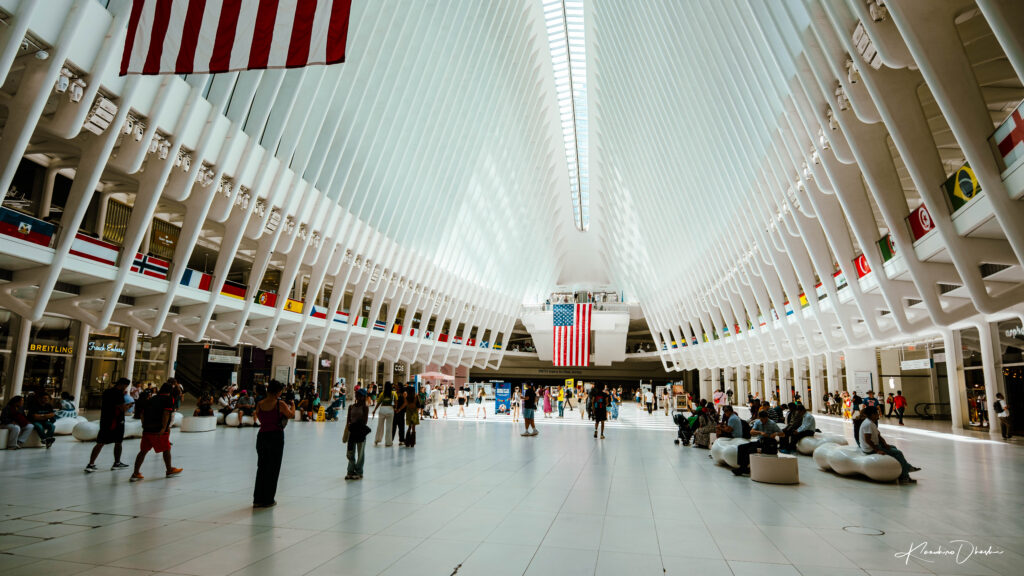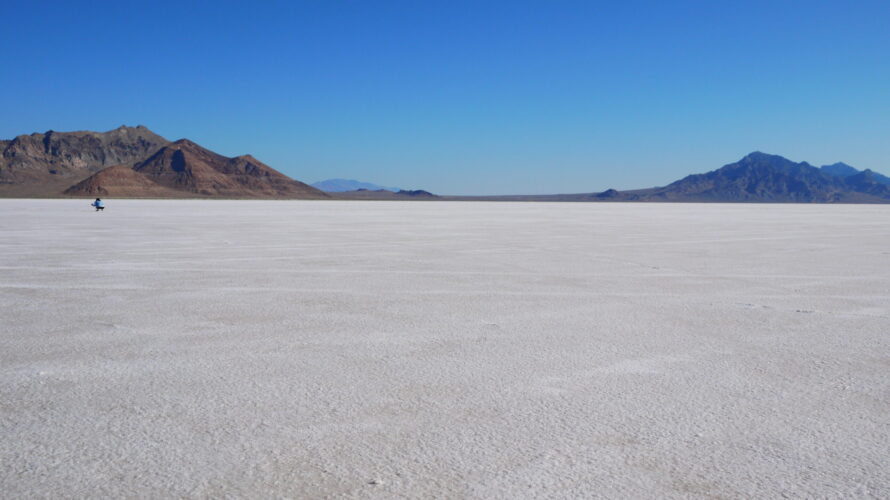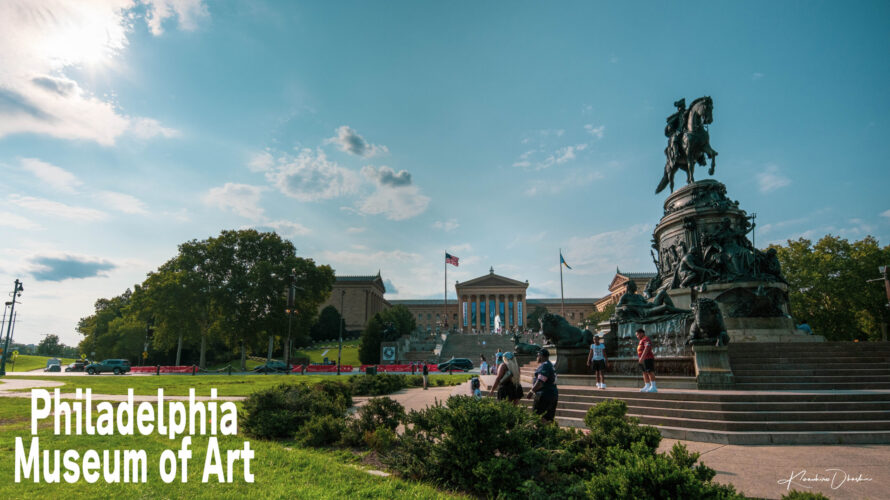
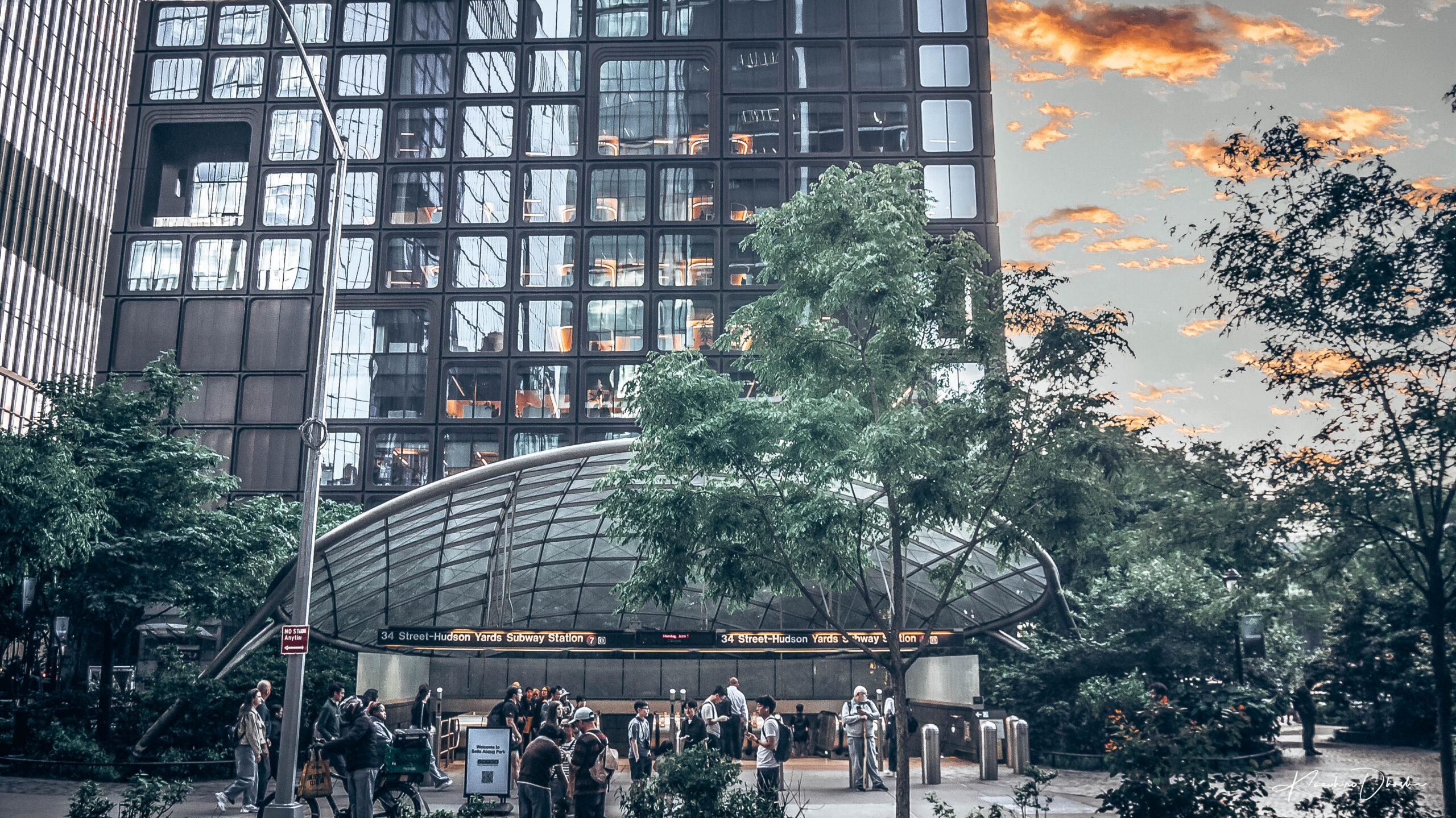
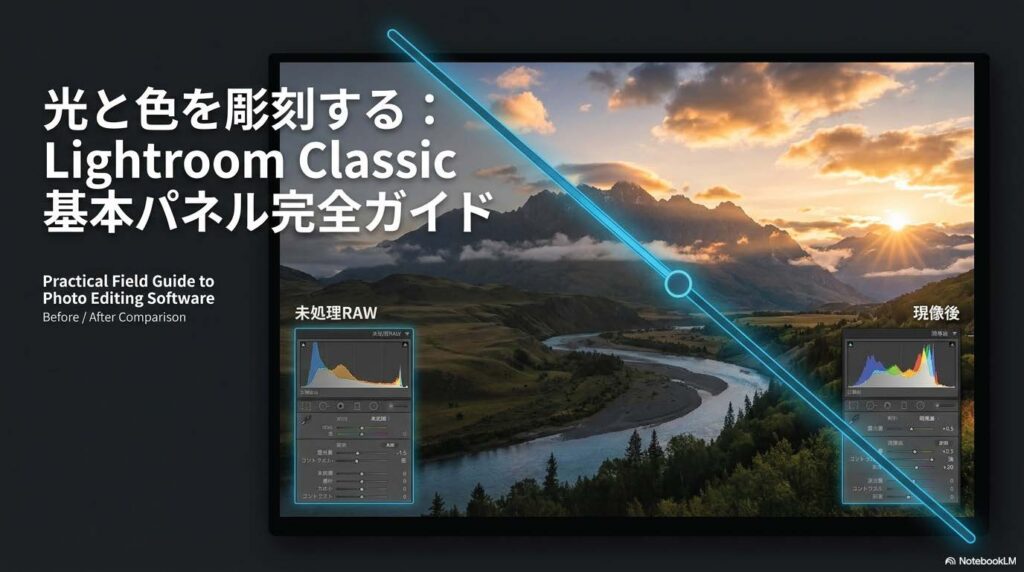
「せっかくの絶景を撮ったのに、肉眼で見たあの感動が再現できない」「露出を上げると空が真っ白に飛んでしまう」――。写真を愛する多くの人が、こうした壁に突き当たります。カメラのセンサーが記録したそのままの姿は、必ずしも私たちが心で感じた光景と一致するわけではありません。
しかし、Adobe Lightroom Classicの「基本パネル」を使いこなすことができれば、その悩みは「表現の自由」へと変わります。現像とは、単なる失敗の修正作業ではありません。写真の中に眠っているポテンシャルを掘り起こし、あなたの視覚体験を「再創造」する、極めてクリエイティブなプロセスなのです。この記事では、難しい技術概念を洗練されたプロの視点で紐解き、あなたの写真を劇的に進化させる5つの鍵を伝授します。
RAWは「完成品」ではなく「情報の宝庫」である
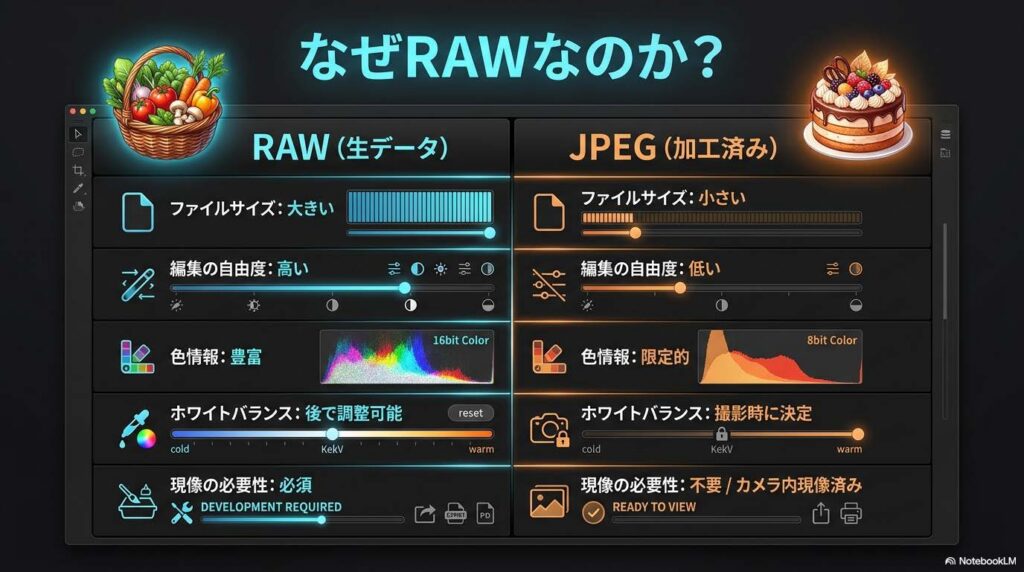
デジタル現像の魔法を最大限に享受するためには、撮影時に「RAW形式」を選択することが不可欠です。JPEGがカメラ内で自動調理された「お惣菜」であるなら、RAWはあらゆる調理法に対応できる「最高級の食材(生データ)」です。
RAWで撮影することは、編集において「非破壊」という最強の武器を手に入れることを意味します。何度調整を繰り返しても、オリジナルのデータが劣化することはありません。
RAWとJPEGの決定的な違い(ソース資料より)
- 編集の自由度: RAWは極めて高く、色や明るさを大胆に調整可能
- 色情報: RAWは未加工の豊富な情報を保持(JPEGは限定的)
- ホワイトバランス: 撮影後でも、あたかも撮影現場で設定したかのように自由に変更可能
RAWは「現像」というプロセスを経て初めて完成品となります。その分、あなたの芸術的な意図を反映させるための余白が無限に広がっているのです。
「露出」に頼りすぎない。トーン制御による「時間の巻き戻し」
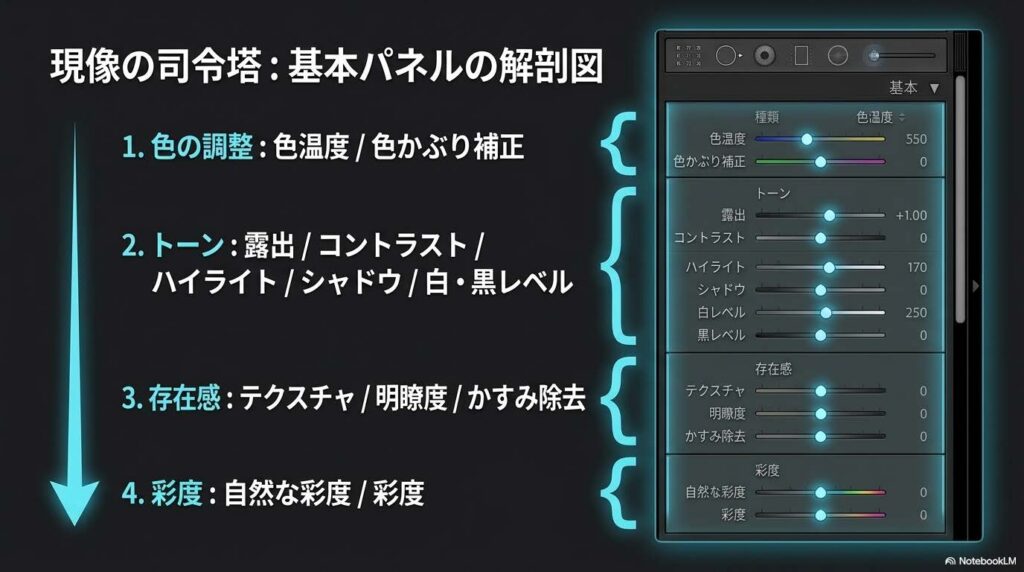
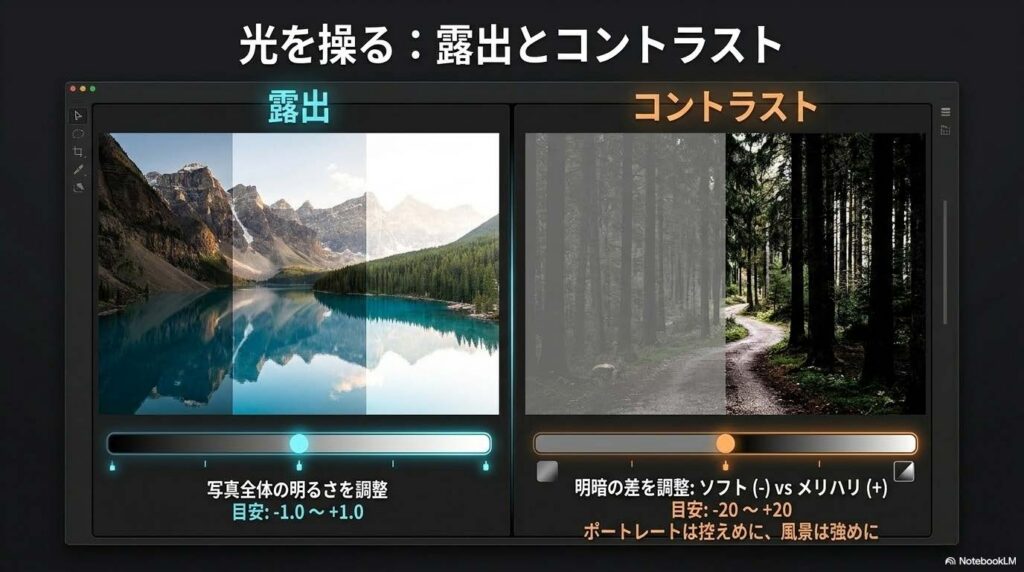
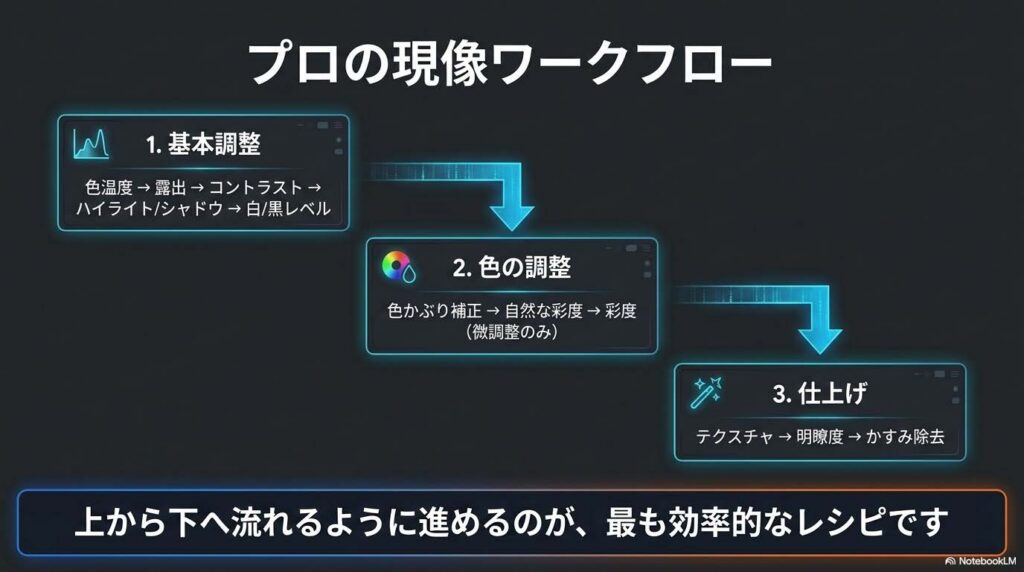
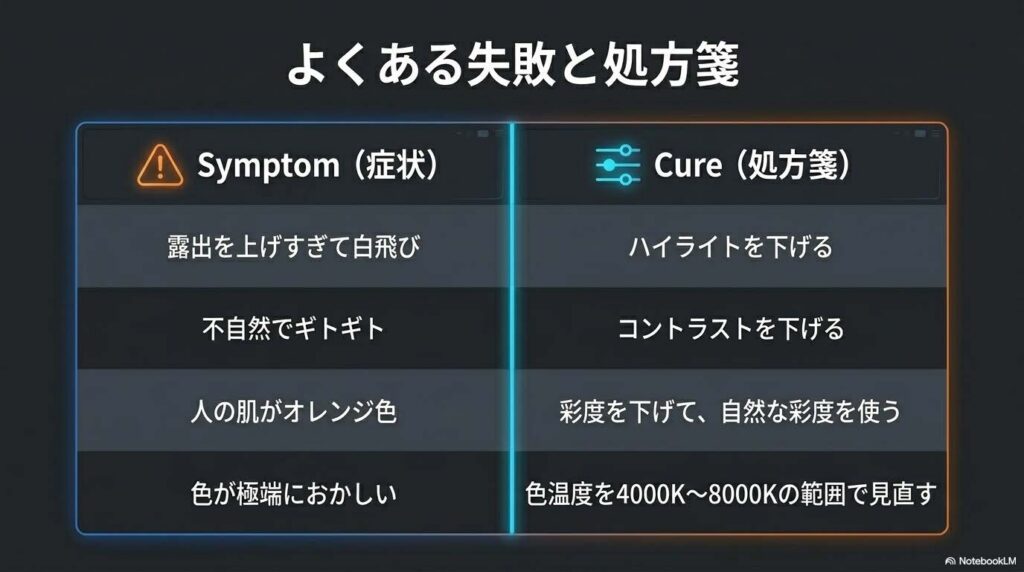
写真が暗いとき、つい「露出」スライダーを大きく右に動かしたくなります。しかし、全体の明るさを一律に変えるだけでは、繊細な階調が損なわれることがあります。プロのワークフローでは、露出を基礎としつつ、「ハイライト・シャドウ」そして「白レベル・黒レベル」を自在に操ります。
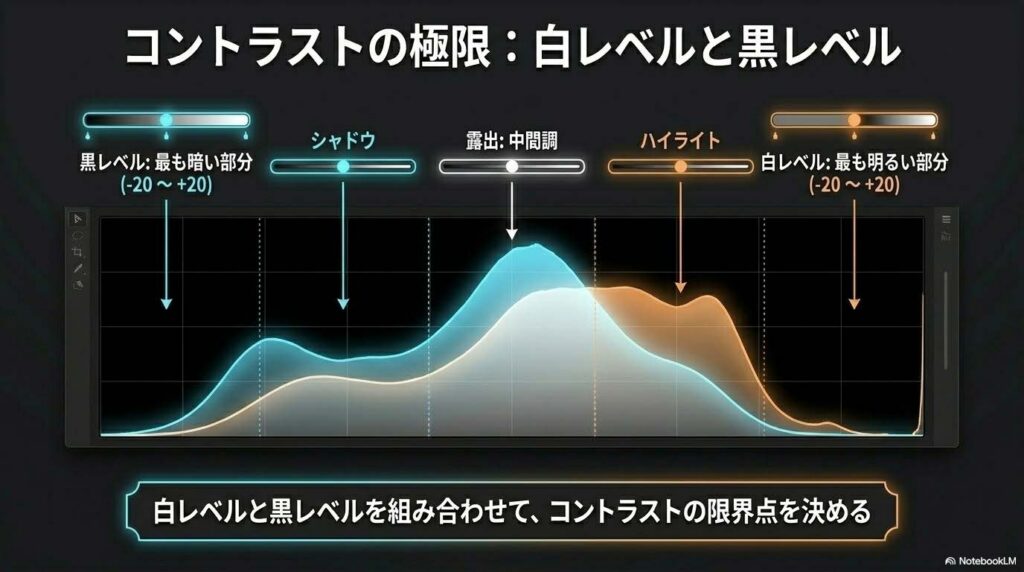
これらは、撮影現場での光の過不足を補完する「タイムマシン」のような機能です。特に「白レベル」と「黒レベル」は、写真のダイナミックレンジを決定づける「アンカー(錨)」の役割を果たします。
- 露出: 写真全体の明るさを底上げ・底下げする基礎。
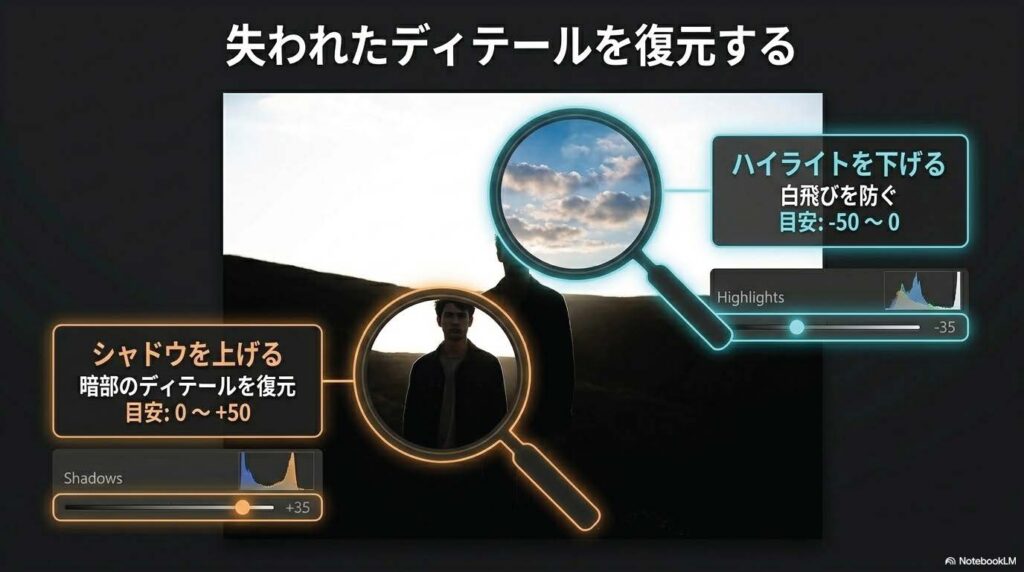
- ハイライト: 空の雲など、明るい部分のディテールを復元する(主にマイナスで調整)。
- シャドウ: 暗くつぶれた影に光を当て、質感を呼び戻す(主にプラスで調整)。
- 白レベル・黒レベル: 写真の「最も明るい点」と「最も暗い点」を定義し、コントラストの骨格を作る。
これらを組み合わせることで、白飛びや黒つぶれを抑えながら、立体感のある深い一枚へと導くことができます。
人の肌を守る「自然な彩度」の知的な選択
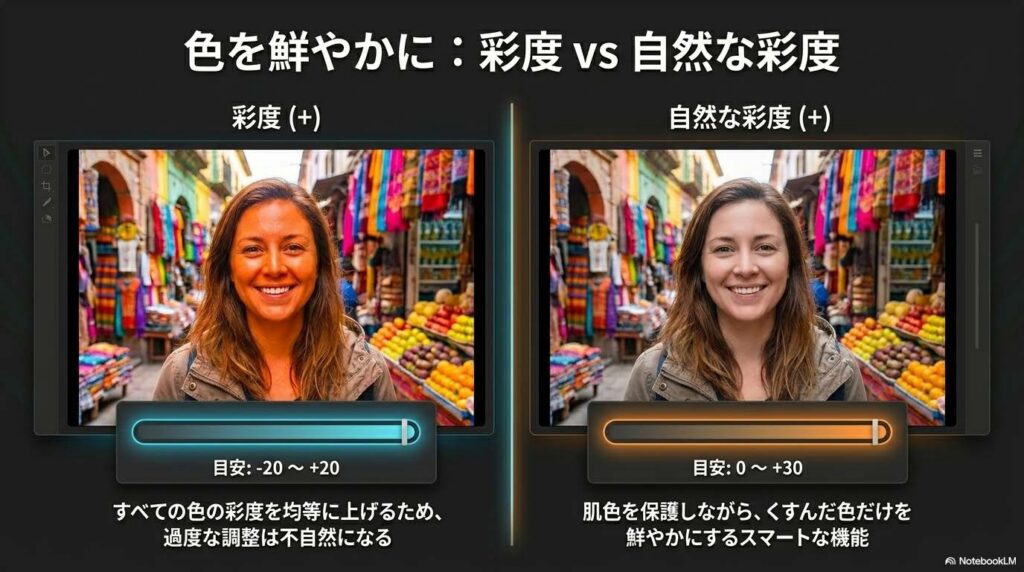
色鮮やかな写真にしたい時、安易に「彩度」スライダーを上げてはいけません。すべての色の鮮やかさを一律に高める「彩度」は、特にポートレートにおいて肌の色を不自然なオレンジ色に変えてしまう「不自然な失敗」を招きがちです。
そこで活用すべきなのが「自然な彩度」です。これは、すでに鮮やかな色の変化は抑えつつ、彩度が不足している部分を賢く補うインテリジェントな機能です。特に人の肌の色への影響を最小限に抑えるよう設計されているため、人物の生き生きとした表情を保ちながら、背景の緑や空の青だけを美しく強調することが可能になります。
「テクスチャ」と「明瞭度」で写真の情緒をコントロールする
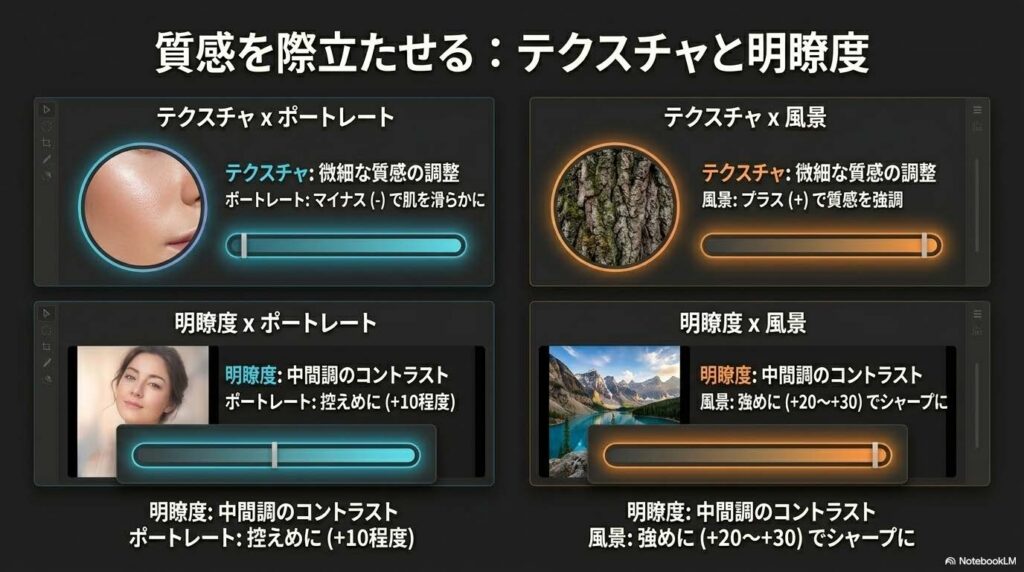
写真の「存在感」を左右するのが、質感のコントロールです。「テクスチャ」は被写体の表面の細かなディテールに作用し、「明瞭度」は中間調のコントラストを変化させて力強さを生み出します。
以下の表のように、被写体の物語に合わせてスライダーを使い分けるのがプロのスタンダードです。
| 被写体 | スライダー操作 | 意図される効果 |
|---|---|---|
| 風景写真 | プラスに振る | 岩肌や建物の質感を微細に強調し、クリアで力強い実在感を与える |
| ポートレート | マイナスに振る | 肌の質感を滑らかに整え、柔らかく幻想的な情緒を醸し出す |
テクスチャは「ミクロな質感」、明瞭度は「全体のパンチ力」と捉えると、より直感的に使い分けられるはずです。
「かすみ除去」がもたらす圧倒的な透明感
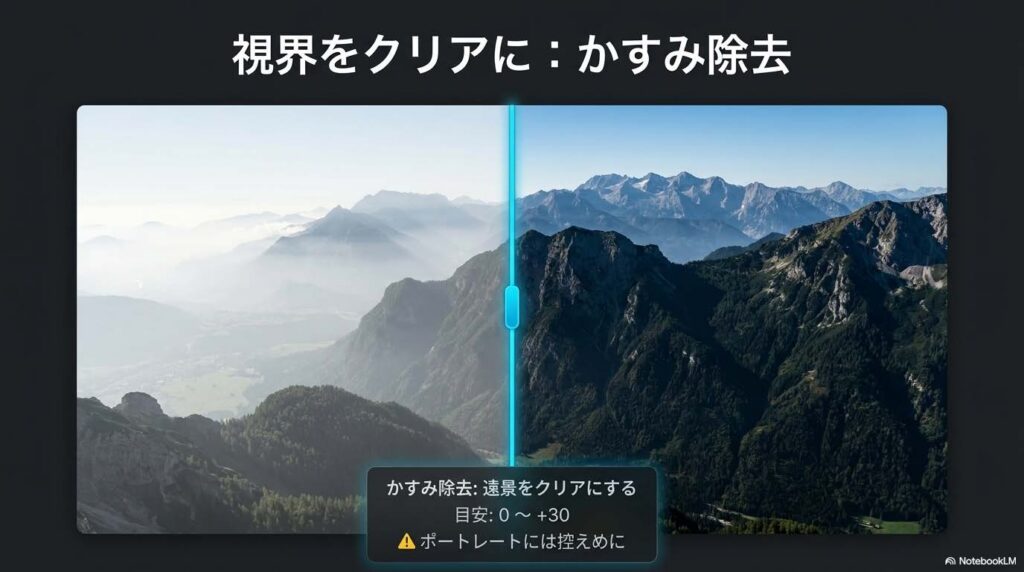
遠景が白く霞んでしまったり、大気の粒子によって写真全体が眠たい印象になったりした際、「かすみ除去」は驚異的な威力を発揮します。このスライダーをプラスに動かすだけで、霧が晴れたかのような透明感が生まれ、写真の「空気感」が再定義されます。
ただし、この機能は劇薬でもあります。やりすぎるとコントラストが過剰になり、色が不自然なブルーやマゼンタに転んでしまうという、アマチュアが陥りがちな罠が潜んでいます。「魔法は、隠し味程度に使う」のが、洗練された仕上げの極意です。
プロの習慣:ヒストグラムとショートカットを「羅針盤」にする
現像の迷宮で道を見失わないために、プロが身体に染み込ませている「リズム」を取り入れましょう。
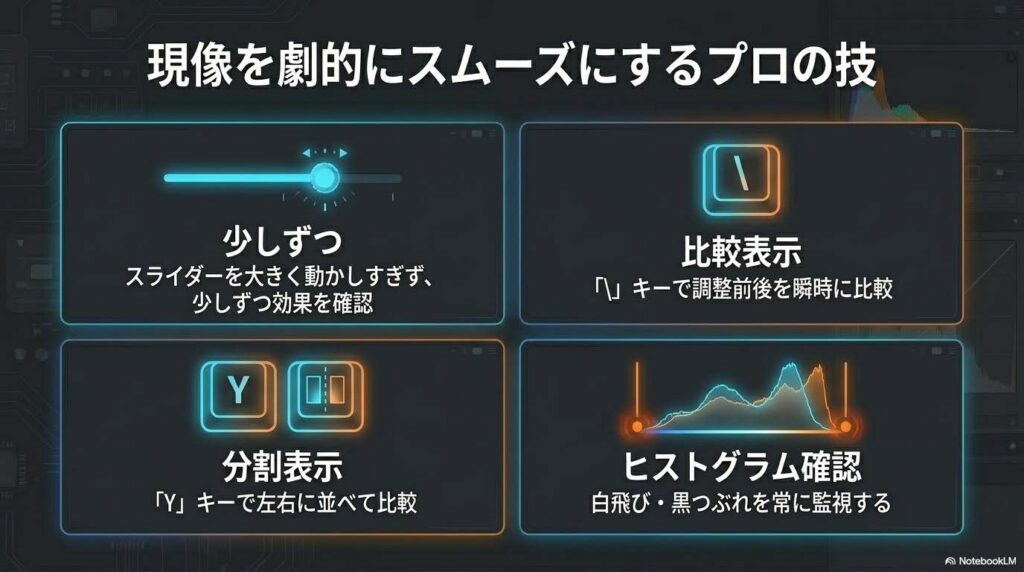
- ヒストグラムは「情報の地図」: 画面上部のグラフは、単なる統計ではありません。一画素のディテールも逃さず、白飛びや黒つぶれを防ぐための絶対的な地図です。
- 微細な調整の積み重ね: スライダーを一気に動かさず、変化を凝視しながら段階的に進めます。
- 比較機能による「自己対話」:
\(バックスラッシュ) キー: 調整前(Before)と現在(After)を瞬時に切り替え。Yキー: 左右に並べて比較。
今の調整が「改善」なのか、あるいは素材の良さを殺す「改悪」なのか。常に前後を比較し、ヒストグラムを確認する習慣が、あなたの現像スキルをプロの域へと押し上げます。
次の一歩を促す「物語」の始まり
Lightroomの基本パネルにある各スライダーは、決して独立した機能ではありません。露出で光の基盤を作り、トーン制御でディテールを救い、彩度で感情を乗せ、質感で物語の温度を決める。これらが調和したとき、一枚の写真は単なる「記録」を越え、見る者の心に響く「物語」へと昇華します。
現像とは、あなたがカメラを通して見た世界を、もう一度自分自身の手で構築し直す対話の時間です。
「あなたが今日撮った写真の中に、まだ眠っている『最高の瞬間』はありませんか?」
今すぐLightroomを開き、その一枚に隠された真の美しさを解き放ってみてください。
RAWとJPEGの徹底比較:「生データ」活用ガイド
デジタルカメラのシャッターを切るその瞬間、カメラの内部では非常に重要な選択が行われています。それが「RAW」で残すか、「JPEG」で保存するかという選択です。この入り口の違いを理解することは、あなたの写真表現を劇的に進化させる第一歩となります。
- RAW形式:カメラの「生データ」 RAW(ロウ)とは、英語で「生の」「未加工の」という意味です。カメラのセンサーが捉えた光の情報をそのまま記録したデータであり、いわば調理前の「新鮮な素材」そのものです。
- JPEG形式:カメラ内の「完成品」 撮影した瞬間にカメラが色や明るさを自動で整え、不要なデータを捨てて圧縮した状態です。すぐに共有できる便利さはありますが、いわば**「味付けが完了した料理」**であり、後から大幅に作り変えることは困難です。
なぜプロや写真愛好家は、わざわざ手間の進むRAWを「魔法のデータ」と呼んで重宝するのでしょうか? それは、RAWが撮影時のミスを救い、あなたの理想とする色彩を後から自在に引き出すための無限の可能性を秘めているからです。
次のセクションでは、両者の決定的な違いを具体的に整理してみましょう。
——————————————————————————–
徹底比較:RAW vs JPEG 性能マッピング
初心者がまず押さえておくべきRAWとJPEGの違いを、5つの項目で比較表にまとめました。
| 比較項目 | RAW形式 | JPEG形式 |
|---|---|---|
| ファイルサイズ | 非常に大きい(情報が詰まっている) | 小さい(圧縮されている) |
| 編集の自由度 | 非常に高い(劇的な変更が可能) | 低い(加工すると画質が劣化しやすい) |
| 色情報 | 豊富(繊細なグラデーションを保持) | 限定的 |
| ホワイトバランス | 撮影後に劣化なく自由に変更可能 | 撮影時に固定される(変更は困難) |
| 現像の必要性 | 必須(専用ソフトでの書き出しが必要) | 不要(そのままSNSや印刷に使える) |
初心者が見落としがちな最大のトレードオフ
この比較から導き出される、撮影現場で直面する現実は以下の通りです。
- 「究極の調整力」と「ストレージ容量」の交換: RAWは撮影後に「白飛びを直す」「色を変える」といった圧倒的な調整力を提供してくれますが、その代償として1枚あたりのファイルサイズが非常に大きく、SDカードやPCの容量を早く圧迫します。「便利ですぐ使えるJPEG」か、「手間と容量はかかるが理想を追求できるRAW」か。このトレードオフを理解することが、ステップアップの鍵となります。
データの豊富さが、実際の編集作業でどれほどの「自由」を私たちに与えてくれるのか、そのメリットを深掘りしてみましょう。
——————————————————————————–
RAW現像がもたらす4つの圧倒的メリット
RAWデータを選択することは、単に高画質な写真を撮ること以上の価値をあなたに提供します。
- 非破壊編集の安心感 RAW現像は「元のデータ(生データ)」を書き換えることはありません。何度調整を繰り返しても画質は劣化せず、いつでも撮影直後の状態に戻れるため、失敗を恐れずに自分の好みを追求できます。
- 圧倒的な情報量による「救済策」 JPEGでは真っ暗に潰れてしまった影や、真っ白に飛んでしまった空も、RAWならデータが残っていることが多々あります。撮影時の明るさ設定のミスを、後から高品質にカバーできる強力なセーフティネットになります。
- 後付け設定の柔軟性 「電球の下で撮ったら写真が真っ黄色になった」という失敗も、RAWなら問題ありません。ホワイトバランスを撮影後に変更できるため、撮影現場では設定に追われることなく、被写体や構図に集中できます。
- 色の微調整も思いのまま 保持している色情報が豊富(ハイビット)なため、彩度を上げても不自然な色の段差(トーンジャンプ)が起きにくく、微妙なニュアンスを繊細にコントロールできます。
——————————————————————————–
実践:基本パネルで「不可能を可能にする」調整術
Lightroom Classicの基本パネルを使い、RAWデータのポテンシャルを最大限に引き出す手法を解説します。
露出とトーンの調整(明るさの土台を作る)
全体の明るさを整え、肉眼で見た光景に近づけます。
各スライダーの効果と目安
- 露出(目安:-2.0 〜 +2.0)
- プラス: 写真全体を明るくします。
- マイナス: 写真全体を暗くします。
- ハイライト(目安:-100 〜 0)
- マイナス: 明るすぎる部分(空など)のディテールを復元します。
- シャドウ(目安:0 〜 +100)
- プラス: 暗く潰れた部分を明るくし、ディテールを呼び戻します。
- 白レベル・黒レベル(目安:-20 〜 +20)
- 白レベル(プラス): 写真の最も明るい部分を白くし、ヌケを良くします。
- 黒レベル(マイナス): 写真の最も暗い部分を締め、コントラストを整えます。
- コツ: ハイライト/シャドウと組み合わせて使うことで、理想のコントラストを生み出します。
色の補正(写真の空気感をデザインする)
撮影環境の光に縛られず、写真の「温度」を決定します。
各スライダーの効果と目安
- 色温度(目安:4000K 〜 8000K)
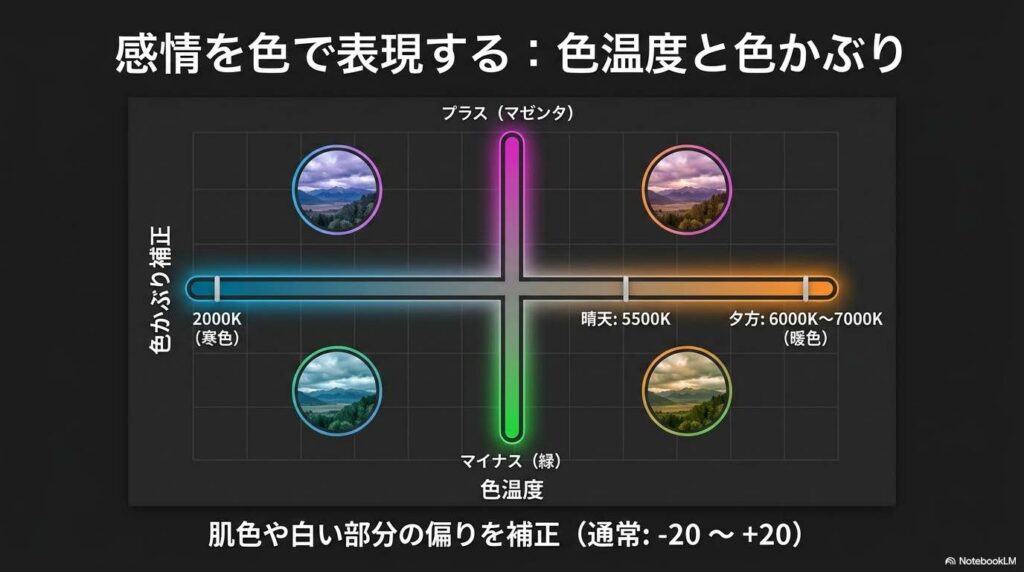
- プラス(暖色): 夕暮れのような温かみのあるオレンジ寄りへ。
- マイナス(寒色): 清々しい朝のようなクールな青寄りへ。
- 色かぶり補正(目安:-20 〜 +20)
- プラス/マイナス: 肌の色や白い服に混じった不自然な緑やマゼンタを補正します。
- 自然な彩度(目安:0 〜 +30)
- プラス: 肌色などのデリケートな色への影響を抑えつつ、控えめに鮮やかさを増します。
質感のコントロール(「存在感」を与える)
写真に手触りや、風景のクリアさを与えます。
各スライダーの効果と目安
- テクスチャ(目安:-20 〜 +30)
- プラス: 岩肌や建物の質感をくっきりと強調します。
- マイナス: ポートレートなどで肌を滑らかにするのに最適です。
- 明瞭度(目安:-10 〜 +30)
- プラス: 中間調のコントラストを上げ、シャープな印象に。
- マイナス: 全体をふんわりとソフトな印象に変えます。
- かすみ除去(目安:0 〜 +30)
- プラス: 風景写真で、空気中の濁りを取り除き、遠くの景色までクリアに描写します。
——————————————————————————–
失敗を避けるためのベストプラクティス
RAW現像という「魔法」を使いこなすために、現場で役立つチェックリストとプロの技を紹介します。
3大失敗の回避チェックリスト
- [ ] 露出の上げすぎに注意: 全体を一気に明るくするのではなく、ハイライトを下げたりシャドウを上げたりして「部分的な調整」を優先しましょう。
- [ ] 不自然なコントラスト: コントラストスライダーを極端に動かさず、白レベル・黒レベルを併用して微調整するのがコツです。
- [ ] 彩度の上げすぎ: 最初は「彩度」よりも「自然な彩度」を優先的に使いましょう。色が飽和して不自然になるのを防げます。
学習を加速させるプロのTips
- 比較表示( \ キー): 常に「元の状態」と見比べる習慣をつけましょう。目が慣れてしまうのを防ぎます。
- 分割表示( Y キー): 画面を左右に並べて、調整の前後の変化を同時に客観的にチェックします。
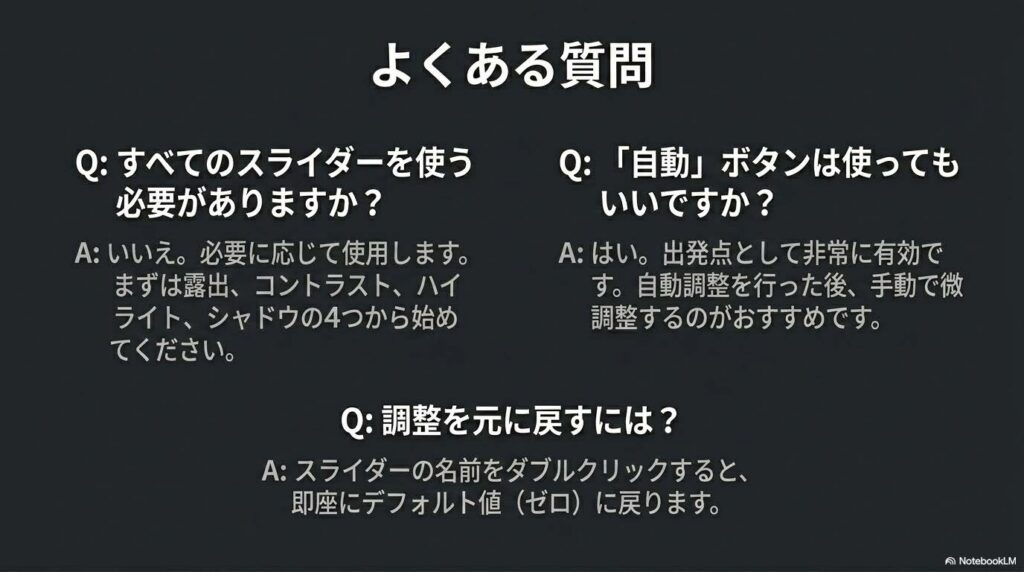
- スライダーをダブルクリック: 設定をリセットしたい時は、スライダーの名前部分をダブルクリックするだけで、一瞬でデフォルト値に戻ります。
- ヒストグラムの確認: 画面の端にあるグラフを見て、データの端が壁にぶつかって「白飛び・黒つぶれ」が起きていないかを確認してください。
——————————————————————————–
あなたの表現力を解き放つために
本ガイドの要点を振り返りましょう。
- **RAWは「センサーの生データ」**であり、JPEGとは比較にならない膨大な情報量と、画質を落とさない「非破壊編集」の自由を持っています。
- 現像ソフトを活用することで、撮影後でもホワイトバランスの変更や、白飛び・黒つぶれの復元といった高度な「救済」と「表現」が可能になります。
最初はたくさんのスライダーに圧倒されるかもしれません。しかし、完璧を目指す必要はありません。ソースにある通り、「まずは露出、コントラスト、ハイライト、シャドウから始めましょう」。この基本の4つに慣れるだけで、あなたの写真は見違えるほど魅力的になります。
今日撮ったその1枚を、RAWで現像することから始めてみてください。一歩ずつ実践を重ねることで、あなたの表現力は必ず解き放たれます。
Lightroom Classic 基本パネル:RAW現像学習ガイド
この学習ガイドは、Lightroom Classicの「基本パネル」を用いたRAW現像の基礎から応用までを体系的に復習するために作成されました。提供されたソース資料に基づき、各スライダーの役割、ワークフロー、および編集のベストプラクティスを網羅しています。
——————————————————————————–
復習クイズ(短文回答形式)
以下の問いに対し、ソース資料の内容に基づいて2〜3文で回答してください。
問題1:RAW形式とJPEG形式の主な違いは何ですか? 問題2:RAW現像における「非破壊編集」のメリットについて説明してください。 問題3:写真の「ハイライト」スライダーはどのような目的で使用されますか? 問題4:「白レベル」と「黒レベル」を調整する際、何を参考にすると適切に設定できますか? 問題5:「色温度」スライダーをプラス側(暖色)に動かしたとき、写真の色味はどう変化しますか? 問題6:「自然な彩度」と「彩度」のスライダーの使い分けについて説明してください。 問題7:ポートレート(人物写真)で肌を滑らかに見せたい場合、「テクスチャ」スライダーをどのように操作すべきですか? 問題8:「かすみ除去」機能はどのようなシーンで効果を発揮しますか? 問題9:露出を上げすぎて「白飛び」してしまった場合の対処法を述べてください。 問題10:編集の前後を比較して確認するためのショートカットキーを2つ挙げてください。
——————————————————————————–
クイズ解答集
回答1: RAWはカメラのセンサーが記録した未加工の生データであり、JPEGはカメラ内で圧縮・処理済みのデータです。そのため、RAWはJPEGよりもファイルサイズが大きい一方で、色情報が豊富で編集の自由度が非常に高いという特徴があります。
回答2: 非破壊編集とは、現像調整を行っても元のデータ自体は変更されない仕組みのことです。これにより、撮影後でも画質を損なうことなく色や明るさを何度でも調整し直すことが可能になります。
回答3: ハイライトスライダーは、写真の中の明るい部分の明るさを個別に調整するために使用されます。主にマイナス側に調整することで、明るすぎて白飛びしてしまった部分のディテールを復元する際に役立ちます。
回答4: ヒストグラムを確認しながら調整することが推奨されます。ヒストグラムの右側(白レベル)と左側(黒レベル)を見ることで、適切な明るさの範囲を設定し、白飛びや黒つぶれを防ぎながらコントラストを微調整できます。
回答5: 色温度スライダーをプラス側に動かすと、写真は暖色系(オレンジ寄り)に変化します。例えば、夕方の雰囲気を強調したい場合には、値を6000K〜7000K程度に上げることで暖かい印象を与えることができます。
回答6: 「彩度」はすべての色の鮮やかさを一律に調整しますが、「自然な彩度」は肌色などの特定の色に影響を与えにくい控えめな調整が可能です。ポートレートなど、自然な色合いを保ちつつ鮮やかにしたい場合は「自然な彩度」が適しています。
回答7: テクスチャスライダーをマイナス側に動かすことで、質感を滑らかにすることができます。これにより、肌の質感をソフトに見せることができ、ポートレートの仕上げに効果的です。
回答8: 大気中の粒子によって遠くがぼんやりして見える「かすみ」を取り除く際に効果的です。風景写真などでプラス側に調整することで、遠景をクリアで鮮明な印象に変えることができます。
回答9: ハイライトスライダーの値を下げることで、白飛びした部分の階調を復元します。また、白レベルをマイナスに調整することも白飛びの抑制に有効です。
回答10: 「\」キーを使用すると調整前後の状態を素早く切り替えて比較できます。また、「Y」キーを使用すれば、画面を左右に分割して調整前と調整後の写真を並べて比較することが可能です。
——————————————————————————–
小論文課題
以下のテーマについて、ソース資料の内容を引用しながら考察してください。(解答は提供されません)
- RAW現像における「情報の保持」の重要性:JPEG撮影と比較した際の、RAWデータの保持する情報量と編集耐性の関係について論じなさい。
- 基本パネルにおけるトーン調整の論理的順序:露出、コントラスト、ハイライト、シャドウの各スライダーをどの順番で調整するのが効率的か、その理由を含めて説明しなさい。
- 「存在感」セクションのスライダー(テクスチャ・明瞭度・かすみ除去)が写真の印象に与える心理的効果:質感を強調する場合と滑らかにする場合で、鑑賞者にどのような印象の違いを与えるか考察しなさい。
- デジタル写真における「正確な色」と「表現としての色」:色温度と色かぶり補正を用いて、単なる補正を超えたクリエイティブな表現を行う方法について述べなさい。
- 一貫性のある現像ワークフローの構築:複数の写真を現像する際、効率性と一貫性を保つために基本パネルで留意すべきベストプラクティスをまとめなさい。
——————————————————————————–
重要語句集(グロッサリー)
| 用語 | 定義 |
|---|---|
| RAW形式 | カメラのセンサーが記録した未加工の生データ。情報量が多く、現像を前提とした形式。 |
| 非破壊編集 | 元の画像データを書き換えることなく、編集情報だけを記録する方式。いつでも元に戻せる。 |
| ヒストグラム | 写真の明るさの分布をグラフ化したもの。左側が暗部、右側が明部を表す。 |
| 色温度 | 光の色を数値(ケルビン/K)で表したもの。低いと青っぽく(寒色)、高いと赤っぽく(暖色)なる。 |
| 色かぶり補正 | 写真全体に特定の色の偏り(緑やマゼンタ)がある場合に、それを打ち消すように調整する機能。 |
| 露出 | 写真全体の明るさのこと。スライダーでプラスにすると明るく、マイナスにすると暗くなる。 |
| コントラスト | 明るい部分と暗い部分の差のこと。強くするとメリハリが出て、弱くするとソフトな印象になる。 |
| 白飛び・黒つぶれ | 明るすぎたり暗すぎたりして、データの階調が失われ真っ白や真っ黒になる現象。 |
| 明瞭度 | 中間調のコントラストを調整する機能。上げるとシャープになり、下げるとソフトフォーカスのような効果が出る。 |
| 自然な彩度 | すでに鮮やかな色の変化を抑えつつ、控えめな色の鮮やかさを優先的に引き上げる調整機能。 |
| かすみ除去 | 霧やもやなどの大気の影響を取り除き、写真のコントラストと鮮明度を高める機能。 |