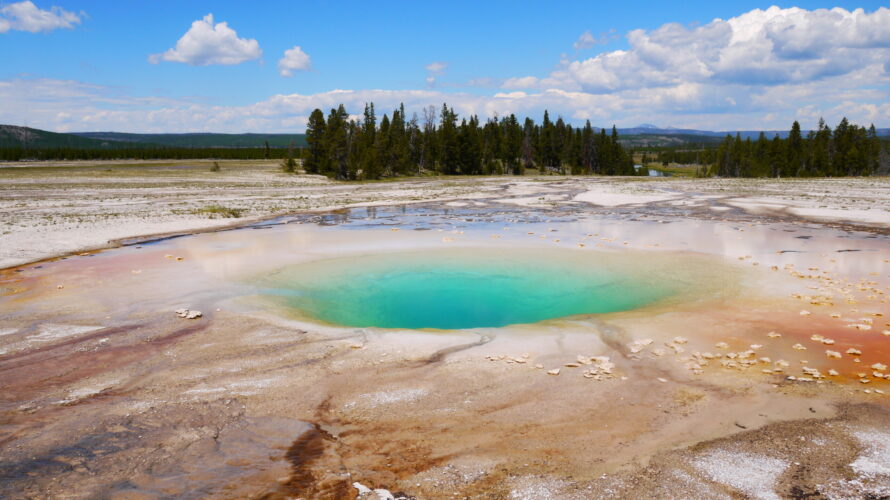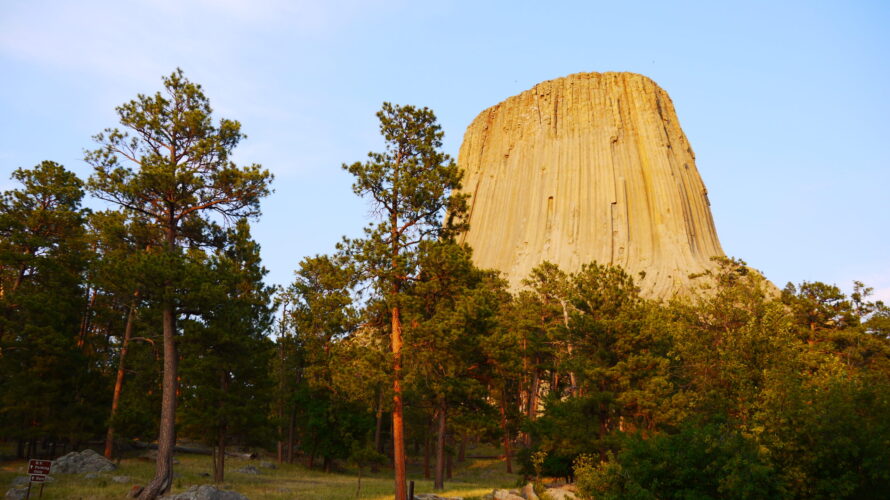


デジタルカメラで撮影した写真を見返したとき、「なんだか見たままの感動が伝わってこない」「全体的にパッとしない」と感じたことはありませんか?撮影した瞬間の感動や、目の前に広がっていた美しい光景が、なぜかデータになった途端に色褪せて見える。それは、多くのフォトグラファーが通る道です。その素晴らしい瞬間を、もっと魅力的に表現したい。そんな悩みを抱える多くのフォトグラファーにとって、その鍵となるのがAdobe Lightroomです。
Lightroomは、写真の可能性を最大限に引き出すための現像ソフトです。しかし、機能が多すぎてどこから手をつければいいかわからない、という声もよく聞きます。
この記事では、Lightroomの数ある機能の中から、初心者の方がこれだけは押さえておきたい、写真が劇的に変わる5つの「アハ体験」ポイントを厳選して解説します。

1. 「RAW」で撮るだけで、写真の可能性は無限に広がる
まず、編集を始める前の「撮影設定」が非常に重要です。写真の編集で本領を発揮したいなら、カメラの設定を「RAW」にしましょう。RAWファイルとは、カメラのイメージセンサーが捉えた「生」のデータそのものです。
RAWと、一般的に使われるJPEGにはどのような違いがあるのでしょうか。
| RAW形式 | JPEG形式 |
|---|---|
| 編集の自由度 | 高い |
| 画質 | 高画質 |
| ファイルサイズ | 大きい |
| 必要な作業 | 現像が必要 |
なぜこれが重要なのでしょうか?それは、RAW形式が写真の明るさや色に関する膨大な情報を持っているからです。後からLightroomで編集する際に、白飛びしてしまった空のディテールを復元したり、黒く潰れてしまった影の部分を救い出したりと、JPEGでは不可能なレベルでの調整が可能になります。本気で写真を編集したいなら、RAWで撮影することが、その第一歩であり最も重要な決断です。
2. 「ハイライト」と「シャドウ」を制する者は、白飛び・黒つぶれを制する
Lightroomの「基本パネル」には、写真の印象を大きく変えるスライダーが並んでいます。その中でも特に強力なのが「ハイライト」と「シャドウ」です。この2つを使いこなすだけで、失敗だと思っていた写真を見事に蘇らせることができます。
ハイライト: 写真の最も明るい部分を調整します。スライダーをマイナス(-)側に動かすと、明るすぎて白く飛んでしまった部分のディテールや色が戻ってきます。例えば、明るい空の雲の質感を表現したいときに絶大な効果を発揮します。
シャドウ: 写真の最も暗い部分を調整します。スライダーをプラス(+)側に動かすと、暗くて黒く潰れてしまった部分に隠れていたディテールが浮かび上がってきます。逆光で暗くなってしまった人物の表情を明るくしたい場合などに非常に有効です。
これまで諦めていた「白飛び」や「黒つぶれ」を簡単に補正できるこの機能は、まるで魔法のように感じられるはずです。失われたと思っていたディテールが蘇る感覚は、初心者にとって最も感動的な体験の一つでしょう。これが可能なのは、まさにRAW形式がJPEGでは捨てられてしまう膨大な光の情報を保持しているからです。
3. 色を鮮やかにするなら「彩度」より「自然な彩度」が正解
写真の色を鮮やかにしたいとき、多くの初心者がまず手を伸ばすのが「彩度」スライダーです。しかし、これを上げすぎると、色が飽和してしまい、特に人物の肌が不自然なオレンジ色になってしまうことがよくあります。
そこでおすすめしたいのが「自然な彩度」スライダーです。このツールは、その名の通り、より自然に色の鮮やかさを調整してくれます。その最大の利点は、もともと彩度が低い色(くすんだ色)を中心に持ち上げつつ、すでに彩度が高い色、特に人の肌色などを保護してくれる点にあります。
この賢い機能により、全体的な色のバランスを崩すことなく、写真に生命感を吹き込むことができます。特にポートレート写真では、「彩度」ではなく「自然な彩度」を調整することが、美しく自然な仕上がりへの近道です。
4. 編集には「正しい順番」がある。魔法のワークフロー
Lightroomでの編集は、思いついたままにスライダーを動かすよりも、決まった手順に沿って進める方が、はるかに効率的で質の高い結果を得られます。一貫性のあるワークフローを持つことが、安定した仕上がりへの鍵となります。
以下に、基本となる推奨ワークフローを紹介します。
1. レンズ補正 (Lens Correction): まず、レンズ固有の歪みや色のにじみを補正し、写真の正確な土台を作ります。
2. 基本調整 (Basic Adjustments): 次に、露出やハイライト、シャドウを調整し、写真全体の明るさとトーンの骨格を決定します。
3. 色調整 (Color Adjustments): ホワイトバランスを整え、「自然な彩度」などで写真全体の色味を決定します。
4. トーンカーブ (Tone Curve): 基本調整で決めた骨格を元に、より詳細なコントラストや明るさの微調整を行います。
5. ノイズ除去 (Noise Reduction): 必要に応じて、写真のざらつき(ノイズ)を減らし、滑らかにします。
6. シャープ化 (Sharpening): 最後に、写真の細部を際立させるためにシャープネスを適用し、仕上げます。
なぜこの順番が論理的なのでしょうか?最初にレンズ補正で土台を整えなければ、後からどれだけ素晴らしい色調整(ポイント3)をしても、歪んだ写真のままです。また、全体の明るさを決める基本調整(ポイント2)の前に細かいトーンカーブを触ると、二度手間になりかねません。
5. 「プリセット」はゴールではなく、最高のスタート地点
プリセットとは、特定の色やトーンの編集設定を保存し、ワンクリックで他の写真に適用できる機能です。多くの人はプリセットを「適用して終わり」のフィルターのように考えがちですが、その真の価値は別のところにあります。
プリセットの本当の力は、編集の「最高のスタート地点」として機能することにあります。気になるプリセットを適用した後、すぐに書き出すのではなく、各パネルのスライダーがどのように動いたかを確認してみてください。そうすることで、そのプリセットが「どのようにしてその雰囲気を作り出しているのか」を学ぶことができます。優れたプリセットは、プロがどのようにトーンカーブやカラーバランスを調整するのかを教えてくれる、生きた教科書なのです。
さらに、プリセットを適用した後は、必ずその写真に合わせて微調整を行いましょう。露出やホワイトバランスを少し変えるだけで、プリセットがあなたの写真に完璧にフィットするようになります。プリセットは時短ツールであると同時に、最高の教材でもあるのです。
まとめ:Lightroom RAW現像
Lightroomの現像は、決して難しい専門技術の塊ではありません。RAWという最高の素材(ポイント1)を用意し、基本調整で光を操り(ポイント2)、自然な彩度で命を吹き込み(ポイント3)、論理的な手順(ポイント4)で仕上げる。この一連の流れを理解することが、プリセット(ポイント5)を単なるフィルターではなく、強力な学習ツールへと変えるのです。
この記事で紹介した5つのポイントのうち、あなたが次に自分の写真で試してみたいのはどれですか?


RAWとJPEGの違いとは?写真ファイル形式の選び方ガイド
デジタルカメラを始めたばかりのあなたが最初に出会う、大きな選択の一つが「RAW形式」と「JPEG形式」のどちらで撮影するか、ということです。これは、あなたの写真が将来どのように編集され、使われるかに直接影響する、とても大切な決断です。
この選択を料理に例えてみましょう。RAW形式は、シェフが使う「生の食材」そのものです。味付けも調理法もすべてあなた次第で、創造性を最大限に発揮できます。一方、JPEG形式はレストランで提供される「完成した料理」のようなもの。すぐに美味しく食べられて便利ですが、後から味を大きく変えることはできません。
このガイドでは、それぞれのファイル形式の特徴をわかりやすく解説し、あなたが自分の目的に合った最適な選択をするためのお手伝いをします。
——————————————————————————–
JPEG:すぐに使える便利な形式
JPEG(ジェイペグ)は、私たちが最もよく目にする画像形式です。スマートフォンで撮った写真やウェブサイトの画像のほとんどがJPEGで、その最大の特徴は「手軽さ」にあります。
• ファイルサイズが小さい (Small File Size): カメラが写真をJPEGとして保存する際、データを圧縮してファイルサイズを小さくします。これにより、一枚のメモリーカードにより多くの写真を保存したり、メールやSNSで手軽に送信したりできます。
• そのまま使える (Ready to Use): JPEGは、撮影された時点ですでにカメラ内で色や明るさが調整され、「完成した写真」として保存されます。そのため、特別なソフトを使わずに、すぐにSNSに投稿したり、友人に送ったり、プリントしたりすることが可能です。
• 編集の自由度が低い (Low Editing Freedom): これがJPEGの最大のトレードオフです。カメラがすでに色や明るさに関する多くの決定を下してしまっているため、後から「もう少し空を青くしたい」「暗すぎた部分を明るくしたい」といった大幅な編集を行うと、画質が劣化しやすくなります。
• 画質がやや劣る (Slightly Lower Image Quality): データを圧縮する過程で、目には見えにくい部分の情報が失われるため、RAW形式と比べると画質はわずかに劣ります。
しかし、もしあなたが写真の色や明るさを後から自由に調整したいなら、RAW形式が最適な選択肢となります。
——————————————————————————–
RAW:編集で真価を発揮する「生のデータ」
RAW(ロウ)形式は、その名の通り、カメラのイメージセンサーが捉えた「生(なま)のデータ」をそのまま記録したファイルです。これは、フィルム写真における「ネガ」に例えられ、最高の画質と編集の可能性を秘めています。
• 高い編集の自由度 (High Editing Freedom): RAWファイルには、明るさ、コントラスト、色の情報が非常に豊富に含まれています。これにより、撮影後にLightroomのような現像ソフトを使って、明るさや色合いなどを自由自在に調整し、写真の印象を劇的に変えることが可能です。
• 高画質 (High Quality): センサーが記録したすべての情報を劣化なく保持しているため、RAWは可能な限り最高の画質を提供します。この最高の画質は、センサーが捉えたすべての「生」の情報を保持しているからこそ実現できるものであり、それが次のファイルサイズが大きくなる理由でもあります。
• ファイルサイズが大きい (Large File Size): センサーが捉えた膨大な「生」のデータをすべて記録しているため、JPEGに比べてファイルサイズが数倍大きくなります。メモリーカードやパソコンの保存容量をより多く消費する点がデメリットです。
• 現像が必要 (Requires “Development”): フィルムのネガを写真にするために「現像」が必要なように、RAWファイルもそのままでは見たり共有したりできません。Lightroomなどの専用ソフトウェアを使って、色や明るさを調整する「現像」というプロセスを経て、初めてJPEGなどの一般的な画像形式に書き出す必要があります。
では、この二つの形式を並べて、その違いをより明確に見てみましょう。
——————————————————————————–
RAWとJPEGの直接比較
| 比較項目 | RAW形式 | JPEG形式 |
|---|---|---|
| 編集の自由度 | 高い | 低い |
| 画質 | 高画質 | やや劣る |
| ファイルサイズ | 大きい | 小さい |
| 使いやすさ | 現像が必要 | そのまま使える |
この比較からわかるように、どちらの形式にも利点と欠点があります。重要なのは、あなたの目的に合わせて最適な方を選ぶことです。
——————————————————————————–
あなたに合ったファイル形式は?
あなたの撮影スタイルや目的に応じて、どちらの形式が最適かを見ていきましょう。
4.1. RAW形式を選ぶべき場合
1. 本格的に編集したい 写真の色や明るさを自分の思い通りに細かく調整し、作品として仕上げたい場合はRAWが必須です。編集による画質の劣化を最小限に抑えながら、クリエイティブな表現を追求できます。
2. 高画質が必要 細部までシャープで、豊かな階調を持つ最高の画質を求めるなら、RAW形式一択です。センサーの性能を100%引き出すことができます。
3. 印刷する予定がある 写真をポスターサイズなどで大きく印刷する場合、RAWの豊富な情報量が画質の差として明確に現れます。美しいプリント作品を作りたいなら、RAWで撮影しましょう。
4.2. JPEGを選ぶべき場合
1. すぐに使いたい 撮影した写真をすぐにSNSでシェアしたり、家族や友人に送ったりしたい場合、JPEGの「そのまま使える」手軽さは非常に便利です。
2. ファイルサイズを抑えたい 旅行などで大量の写真を撮るけれど、メモリーカードの容量が限られている場合や、パソコンの保存容量を節約したい場合には、ファイルサイズの小さいJPEGが適しています。
3. 簡単な編集で十分 写真の編集はあまりしない、あるいは簡単な明るさ調整やトリミング程度で満足、という方にはJPEGがぴったりです。カメラが作り出す美しい仕上がりをそのまま楽しめます。
最終的に、選択は利便性を取るか、クリエイティブなコントロールを取るかによります。
——————————————————————————–
あなたの写真の旅:写真における最初の大きな選択
まとめると、JPEGは手軽さと即時共有のための形式、RAWは最高の画質と創造的な編集のための形式です。
どちらか一方が絶対的に正しいという答えはありません。大切なのは、あなたの写真に対する考え方や、その時々の目的に合わせて使い分けることです。もし迷ったら、ぜひ両方の形式で撮影してみて、その違いを自分で体験してみてください。それが、あなたの写真の旅をより豊かにする第一歩となるでしょう。


Lightroom RAW現像 学習ガイド
確認テスト
以下の質問に、それぞれ2~3文で簡潔に答えてください。
1. Adobe Lightroomの主な機能は何ですか?写真管理と現像の観点から説明してください。
2. Lightroom ClassicとLightroom(クラウド版)の主な違いは何ですか?それぞれの特徴を述べてください。
3. RAW形式とはどのようなデータですか?その主な特徴を2つ挙げてください。
4. 写真編集において、RAW形式がJPEG形式よりも優れている点は何ですか?編集の自由度と画質の観点から説明してください。
5. Lightroomの「基本パネル」の役割は何ですか?また、そこで調整できる主な項目を3つ挙げてください。
6. 「ハイライト」と「シャドウ」のスライダーは、写真のどの部分を調整するために使用されますか?
7. 色調整における「彩度」と「自然な彩度」の違いを説明してください。特にポートレート編集で「自然な彩度」が推奨されるのはなぜですか?
8. 「トーンカーブ」を使用して写真のコントラストを上げるには、どのような操作をしますか?
9. 「レンズ補正」機能で修正できる主な問題点を2つ挙げてください。
10. Lightroomにおける「プリセット」とは何ですか?また、どのように活用できますか?
——————————————————————————–
確認テスト 解答
1. Lightroomは、写真の整理・管理を行う「写真管理機能」と、RAW形式のデータを調整する「現像機能」を主な機能としています。写真管理機能にはメタデータやキーワードの管理が含まれ、現像機能では色調整やレタッチが可能です。
2. Lightroom Classicはプロ向けのデスクトップ版で高機能な点が特徴です。一方、Lightroom(クラウド版)はクラウド同期とモバイル対応が特徴で、初心者向けとされています。
3. RAW形式は、カメラのイメージセンサーが記録した「生データ」です。主な特徴として、編集の自由度が非常に高いこと、そしてJPEGに比べて高画質であることが挙げられます。
4. RAW形式は記録されている情報量が多いため、JPEGよりも編集の自由度が格段に高いです。これにより、白飛びや黒つぶれの修正がしやすく、結果として高画質な写真に仕上げることが可能です。
5. 「基本パネル」は、写真全体の明るさや色を調整するための基本的なパネルです。主な調整項目には、「露出」「コントラスト」「ハイライト」「シャドウ」「白レベル」「黒レベル」などがあります。
6. 「ハイライト」スライダーは、写真の最も明るい部分を調整するために使用され、特に白飛びを防ぐのに役立ちます。「シャドウ」スライダーは、写真の暗い部分を調整し、暗部を明るくして黒つぶれを防ぐために使われます。
7. 「彩度」は色の鮮やかさを一様に調整しますが、「自然な彩度」は彩度が低い色を優先的に鮮やかにし、肌色などを保護しながら自然な仕上がりに調整します。そのため、ポートレート編集では肌の色合いを自然に保つために「自然な彩度」の使用が推奨されます。
8. トーンカーブを「S字」にすることで、写真のコントラストを上げることができます。具体的には、カーブの明るい部分をさらに上に、暗い部分をさらに下に調整することで、明暗差を強調します。
9. 「レンズ補正」機能では、レンズに起因する「歪み」と、色の境界に発生する「色収差(色のにじみ)」を補正できます。また、写真の四隅が暗くなる「周辺減光」も補正可能です。
10. 「プリセット」とは、露出や色などの編集設定を保存し、ワンクリックで他の写真に適用できる機能です。プリセットを活用することで、編集作業を効率化したり、複数の写真に一貫したスタイルを適用したりすることができます。
——————————————————————————–
小論文・考察問題
以下のテーマについて、ソースコンテキストの内容を基に考察し、論述してください。(解答は提供されません)
1. ある写真家が「重要なクライアント向けの印刷用ポートレート撮影」と「SNSにすぐに投稿するためのイベントスナップ撮影」の2つの仕事を受けました。それぞれの撮影において、RAW形式とJPEG形式のどちらを選ぶべきか、その理由とともに論じてください。
2. ソースコンテキストに示されている「実践的な編集ワークフロー」を参考に、ポートレート写真と風景写真の編集におけるアプローチの違いを説明してください。なぜ特定のステップがそれぞれの被写体で重要になるのか、その理由も考察してください。
3. 「基本パネル」での調整と「トーンカーブ」での調整は、どちらも写真の明るさとコントラストに影響を与えます。この2つの機能の役割の違いと、それぞれをどのように使い分けるのが効果的かについて論じてください。
4. 高画質な写真を得るためには、色や明るさの調整だけでなく、「レンズ補正」と「ノイズ除去」が重要です。これらの補正が最終的な画質に与える影響と、特に「ノイズ除去しすぎると画質が低下する」という注意点について、そのメカニズムを推測しながら説明してください。
5. プリセットはワンクリックでスタイルを適用できる便利な機能ですが、それだけに頼ることの利点と潜在的な欠点は何でしょうか。プリセットを効果的に活用しつつ、オリジナリティのある写真に仕上げるためのアプローチについて論じてください。
——————————————————————————–
用語集
| 用語 | 説明 |
|---|---|
| Lightroom | Adobe社が提供する写真編集・管理ソフト。RAW形式の写真を現像し、美しい写真に仕上げることができる。 |
| Lightroom Classic | デスクトップ版のLightroom。高機能であり、プロ向けとされる。 |
| Lightroom(クラウド版) | クラウド同期機能を持ち、モバイル端末にも対応したLightroom。初心者向けとされる。 |
| RAW形式 | カメラのイメージセンサーが記録した未加工の生データ。編集の自由度が高く高画質だが、ファイルサイズが大きく現像が必要。 |
| JPEG | 一般的な画像ファイル形式。ファイルサイズが小さくそのまま使えるが、RAWに比べて編集の自由度が低く、画質がやや劣る。 |
| 基本パネル | 写真の明るさや色を調整する基本的なパネル。露出、コントラスト、ハイライト、シャドウなどを調整する項目が含まれる。 |
| 露出 (Exposure) | 写真全体の明るさを調整する項目。プラスにすると明るく、マイナスにすると暗くなる。 |
| コントラスト (Contrast) | 写真の明暗の差を調整する項目。プラスにすると明暗差が強くなる。 |
| ハイライト (Highlights) | 写真の明るい部分を調整する項目。マイナス側に調整することで白飛びを防ぐことができる。 |
| シャドウ (Shadows) | 写真の暗い部分を調整する項目。プラス側に調整することで暗部を明るくすることができる。 |
| 白レベル (Whites) | 写真の最も明るい部分を定義する項目。白飛びの調整に使われる。 |
| 黒レベル (Blacks) | 写真の最も暗い部分を定義する項目。黒つぶれの調整に使われる。 |
| 彩度 (Saturation) | 色の鮮やかさを調整する項目。上げすぎると色が不自然になることがある。 |
| 自然な彩度 (Vibrance) | 彩度が低い色を優先的に鮮やかにし、肌色などを保護しながら自然に彩度を調整する項目。 |
| 色相 (Hue) | 色の種類(色合い)を調整する項目。特定の色を別の色合いに変化させることができる。 |
| 明度 (Luminance) | 色の明るさを調整する項目。特定の色だけを明るくしたり暗くしたりできる。 |
| トーンカーブ (Tone Curve) | グラフ上のカーブを操作して、写真の明るさとコントラストを細かく調整する機能。S字カーブはコントラストを上げる定番の手法。 |
| レンズ補正 (Lens Corrections) | レンズの特性によって生じる歪み、色収差、周辺減光などを補正する機能。 |
| 歪み補正 (Distortion Correction) | レンズによって画像が歪んでしまう現象を補正する機能。 |
| 色収差補正 (Chromatic Aberration Correction) | 明暗差の激しい部分に発生する色のズレやにじみを補正する機能。 |
| 周辺減光補正 (Vignetting Correction) | 写真の四隅が暗くなる現象を補正する機能。 |
| ノイズ除去 (Noise Reduction) | 暗い場所での撮影などで発生する画像のざらつき(ノイズ)を軽減する機能。 |
| 輝度ノイズ (Luminance Noise) | 明るさに関する粒状のノイズ。 |
| カラーノイズ (Color Noise) | 様々な色の斑点として現れるノイズ。 |
| プリセット (Preset) | 編集設定を保存し、ワンクリックで他の写真にも適用できる機能。作業効率化やスタイル統一に役立つ。 |